
문서 폴더는 어느새 뒤죽박죽이 되기 쉽습니다. 처음에는 모든 것이 잘 정리된 것처럼 보입니다. 그러나 몇 달 또는 몇 년이 지나면 다음과 같은 상태가 됩니다:
scan_0021.pdf
document.pdf
document (1).pdf
report_final.docx
report_final_v2.docx
budget.xlsx
presentation2.pptx
notes.txt
letter_new.pdf
문제는 파일명만으로는 실제 내용이 거의 드러나지 않는다는 점입니다. 각 문서를 하나씩 열어 무엇인지 확인하고, 이름을 바꾸고, 어디에 속하는지 결정하고, 적절한 폴더를 만들고 수동으로 옮겨야 합니다.
파일이 열 개라면 괜찮습니다. 수백 개나 수천 개라면 대규모 작업이 됩니다.
AI File Sorter는 문제에 다른 방식으로 접근할 수 있습니다: 파일명과 확장자에만 의존하는 대신, 지원되는 문서 내부의 텍스트를 분석하여 더 명확한 파일명과 의미 있는 카테고리를 제안할 수 있습니다.
그리고 로컬 AI 모델을 사용하면 문서를 완전히 본인 컴퓨터에서만 분석할 수 있습니다.
문서를 자동으로 정리하기 어려운 이유
전통적인 파일 정리는 파일명에 이미 유용한 정보가 포함되어 있을 때 잘 작동합니다.
예를 들어:
2026_invoice_software.pdf
2025_tax_return.pdf
project_budget.xlsx
network_migration_plan.docx
간단한 규칙 기반 도구는 이러한 파일들에 대해 합리적인 추측을 할 수 있습니다. 하지만 실제 문서 폴더는 종종 다음과 더 비슷합니다:
scan0004.pdf
download.pdf
file_1732.pdf
doc_final.docx
Book1.xlsx
Presentation1.pptx
확장자는 파일의 형식을 알려주지만, 문서가 무엇을 의미하는지는 알려주지 않습니다.
invoice.pdf, employment_contract.pdf, 그리고 research_paper.pdf는 모두 PDF입니다.
세 파일을 모두 PDF라는 폴더에 넣으면 기술적으로는 파일 형식별로 정리한 것이지만, 실제로는 별로 도움이 되지 않을 가능성이 큽니다.
의미에 따른 구분이 더 유용합니다:
재무/\r
고용/\r
연구/
그렇게 하려면 확장자 너머를 살펴봐야 합니다.
단순한 파일명 대신 문서 내용을 사용하기
AI File Sorter는 다음을 포함한 지원되는 문서 형식에서 텍스트를 추출하고 분석할 수 있습니다:
- DOCX
- XLSX
- PPTX
- ODT
- ODS
- ODP
- 일반 텍스트 형식
단지 다음만을 묻는 대신:
이 파일명에서 무엇을 추론할 수 있을까요?
앱은 제안을 생성할 때 문서의 내용도 사용할 수 있습니다.
다음과 같은 이름의 파일:
scan_0021.pdf세금 거주지에 관한 편지를 포함하고 있을 수 있습니다.
따라서 보다 유용한 제안 파일명은 다음과 같을 수 있습니다:
2024_tax_residency_letter.pdf같은 내용은 문서가 어디에 속하는지도 판단하는 데 도움이 됩니다.
예를 들어:
문서/\r
└── 재무/\r
    └── 세금/\r
        └── 2024_tax_residency_letter.pdf
특히 이메일 첨부 파일, 다운로드, 스캐너, 클라우드 내보내기, 오래된 백업 또는 여러 대의 컴퓨터에서 모인 문서를 포함하는 폴더에 유용합니다.
간단한 예
다음 파일들을 포함한 폴더를 상상해보세요:
문서/\r
├── scan_0021.pdf\r
├── file492.pdf\r
├── report_final2.docx\r
├── Book1.xlsx\r
├── slides-new.pptx\r
├── contract.pdf\r
├── notes.txt\r
└── statement_aug.pdf
파일명만으로는 별다른 맥락을 제공하지 않습니다.
문서를 분석한 후, 유용한 제안은 다음과 유사할 수 있습니다:
문서/
├── 재무/
│   ├── 은행/
│   │   └── august_bank_statement.pdf
│   └── 예산/
│       └── 2026_project_budget.xlsx
│
├── 법률/
│   └── apartment_lease_agreement.pdf
│
├── 업무/
│   ├── 보고서/
│   │   └── quarterly_infrastructure_report.docx
│   ├── 프레젠테이션/
│   │   └── network_migration_presentation.pptx
│   └── 메모/
│       └── migration_planning_notes.txt
│
└── 개인/
    └── 2024_tax_residency_letter.pdf
정확한 결과는 내용, 선택한 모델, 분류 설정 및 구성한 카테고리 제한에 따라 달라집니다. 중요한 차이점은 이제 조직이 단순히 파일 확장자에 기반하지 않고 문서가 무엇에 관한 것인지에 기반할 수 있다는 점입니다.

일반적인 문서 폴더에는 파일명이 내용에 대한 정보를 거의 제공하지 않는 유용한 파일들이 포함되어 있을 수 있습니다.
1단계 - 정리할 폴더 선택
문서가 들어 있는 폴더를 선택하는 것으로 시작하세요.
예를 들어 다음일 수 있습니다:
문서다운로드- 클라우드 스토리지에서 내보낸 폴더
- 외장 드라이브
- 오래된 백업
- 업무 또는 학습 문서 모음
디렉터리 전체를 한 번에 정리할 필요는 없습니다.
문서에만 집중하려면, AI File Sorter는 실행을 지원되는 문서 파일로 제한하는 문서 전용 모드를 제공합니다. 이 모드는 폴더에 이미지, 설치 프로그램, 압축 파일, 비디오 또는 동일한 실행에서 처리하고 싶지 않은 다른 파일이 포함된 경우에 유용합니다.
2단계 - 문서 분석 활성화
문서 분석을 통해 AI File Sorter는 분류 및 파일명 제안을 생성할 때 추출된 문서 텍스트를 사용할 수 있습니다. 이것이 단순히 파일 확장자에 따라 정렬하는 것과 과정을 다르게 만드는 요소입니다.
다음 세 파일을 살펴보세요:
document1.pdf
document2.pdf
document3.pdf
이 파일들은 다음을 포함할 수 있습니다:
document1.pdf -> 고용 계약서
document2.pdf -> 전기 요금 청구서
document3.pdf -> 학술 연구 논문
파일명 기반 시스템은 세 개의 PDF만으로 인식합니다. 콘텐츠 분석은 완전히 다른 목적을 가진 세 개의 문서를 식별합니다. 이러한 추가적인 맥락은 분류와 파일명 변경 모두를 훨씬 더 유용하게 만들 수 있습니다.
스캔된 PDF에 대한 주의 사항
추출 가능한 텍스트를 포함한 PDF와 스캔된 이미지로만 구성된 PDF 사이에는 중요한 차이가 있습니다. AI File Sorter의 문서 분석은 문서 텍스트로 작동합니다. 따라서 이미지 전용 스캔 PDF가 모두 동일하게 이해될 수 있다고 가정해서는 안 됩니다. 스캔된 문서에 이미 OCR 텍스트 레이어가 포함되어 있다면 그 텍스트는 분석에 사용될 수 있습니다. 페이지 이미지로만 구성된 PDF는 다른 경우입니다. 다시 말해, "PDF support"를 모든 스캔 문서에 대한 자동 OCR을 의미하는 것으로 간주하지 마세요. 이 기능은 향후 릴리스에서 계획되어 있습니다.

문서 전용 처리는 동일한 폴더에 있는 관련 없는 파일을 재정리하지 않고도 지원되는 문서에 집중할 수 있게 해줍니다.
3단계 - 카테고리를 얼마나 구체적으로 할지 결정하세요
AI File Sorter는 일반적으로 두 가지 분류 스타일을 제공합니다:
- 더 세분화된 - AI가 개별 파일을 기반으로 보다 구체적인 카테고리를 생성할 수 있는 여지를 제공합니다
- More Consistent - 전체 폴더에서 더 작고 반복 가능한 범주 집합을 장려합니다
큰 혼합 문서 아카이브의 경우, More Consistent는 폴더 구조를 예측 가능하게 유지하는 데 더 중점을 두므로 유용한 출발점이 될 수 있습니다.
다음과 같은 구조가 될 수 있습니다:
문서/\r
├── 재무/\r
├── 개인/\r
├── 업무/\r
├── 교육/\r
└── 법률/
More Refined를 사용하면 결과가 더 상세하고 파일별로 구체적일 수 있습니다:
재무/\r
├── 은행/\r
├── 송장/\r
└── 세금/\r

업무/\r
├── 보고서/\r
├── 프레젠테이션/\r
├── 회의/\r
└── 기술/\r

교육/\r
├── 연구/\r
├── 강좌/\r
└── 증명서/
어느 접근법이 보편적으로 더 낫다고 할 수는 없습니다. 깔끔하고 스캔하기 쉽고 재사용하기 쉬운 구조를 원한다면 More Consistent를 사용하세요. 앱이 파일을 더 구체적으로 설명하도록 두어 범주가 더 다양해져도 괜찮다면 More Refined를 사용하세요. 적절한 선택은 예측 가능한 그룹화와 더 상세한 분리 중 어느 쪽을 선호하느냐에 따라 달라집니다.
Step 4 - 구조를 이미 알고 있다면 화이트리스트를 사용하세요
때로는 AI가 범주를 전혀 새로 만들어내지 않기를 원할 수 있습니다. 예를 들어 이미 다음과 같이 문서를 정리하고 있다고 가정해 보세요:
재무\r
법률\r
개인\r
업무
그리고 재무 내에는 다음만 있기를 원합니다:
은행\r
송장\r
세금
반면 업무에는 다음만 포함되어야 합니다:
회의\r
프로젝트\r
보고서\r
기술
AI File Sorter's category whitelists는 분류를 귀하가 정의한 구조로 제한할 수 있습니다. 이는 질문을 다음과 같이 바꿉니다:
이 문서는 어떤 범주에 속해야 할까요?
다음 질문으로:
이 허용된 범주들 중 이 문서와 가장 잘 맞는 것은 무엇인가요?
이는 일관성이 더 중요한 반복적인 정리 작업에 특히 유용할 수 있습니다. 최근 버전에서는 개별 상위 카테고리마다 허용되는 하위 카테고리를 별도로 지정할 수 있어 파일 구조의 관련 없는 섹션이 하나의 전역 하위 카테고리 목록을 공유할 필요가 없습니다.
자세한 설명은 화이트리스트: 파일 분류 방식을 맞춤 설정하기를 참조하세요.
Step 5 - AI가 더 명확한 파일 이름을 제안하게 하기
분류는 문제의 절반에 불과합니다. 완벽하게 정리된 폴더도 다음과 같은 파일들이 들어있다면 사용하기 불편합니다:
scan0001.pdf\r
scan0002.pdf\r
scan0003.pdf
문서 내용은 사람에게 읽기 쉬운 파일 이름을 제안하는 데에도 사용할 수 있습니다. 예를 들어:
scan0001.pdf다음과 같이 바뀔 수 있습니다:
employment_confirmation_letter.pdf반면:
document-final.pdf다음과 같이 될 수도 있습니다:
network_upgrade_proposal.pdf그리고:
Book1.xlsx다음과 더 유사하게 될 수 있습니다:
2026_department_budget.xlsx제안은 자동으로 적용되지 않습니다. 먼저 검토 과정을 거칩니다. 다만, 자동 승인 기능은 File Explorer extension for Windows에서 사용할 수 있으며, AI File Sorter의 향후 버전 중 하나에 도입될 가능성이 높습니다. 폴더 구조를 재구성하지 않고 문서 이름을 더 명확하게 하려면 이름만 변경 워크플로우도 있습니다.
6단계 - 파일을 변경하기 전에 모든 것을 검토하세요
AI는 문서를 해석하는 데 유용하지만 완벽하지는 않습니다.
문서는 합리적으로 여러 카테고리에 속할 수 있습니다. 제안된 파일 이름은 기술적으로는 맞을 수 있지만, 선호하는 용어와 일치하지 않을 수 있습니다.
이것이 바로 AI File Sorter가 분석과 파일 수정을 분리하는 이유입니다.
분석이 끝나면 제안된 변경사항이 검토를 위해 제시됩니다.
다음 항목을 확인할 수 있습니다:
- 원본 파일
- 제안된 카테고리
- 제안된 하위 카테고리
- 제안된 파일명
- 제안된 저장 위치
현재 버전은 검토 창에서 파일 미리보기도 제공하여 다른 애플리케이션으로 계속 전환하지 않고도 제안을 확인하기 쉽게 합니다.
그런 다음 변경을 적용하기 전에 개별 제안을 승인, 편집 또는 건너뛸 수 있습니다.
예를 들어, AI는 다음을 제안할 수 있습니다:
재무 / 문서원하시면:
재무 / 세금검토 중에 간단히 변경할 수 있습니다. AI가 첫 번째 분류를 제공하고 최종 결정은 사용자가 내립니다.

파일이 이동되거나 이름이 변경되기 전에 제안이 검토용으로 제시됩니다. 카테고리와 파일 이름은 편집하거나 건너뛸 수 있습니다.
7단계 - 중요한 폴더를 다룰 때는 시범 실행을 사용하세요
새로운 정리 체계를 테스트할 때 시범 실행은 유용한 예방 조치가 될 수 있습니다. AI File Sorter의 미리보기 전용 모드는 실제 이동을 수행하기 전에 예정된 원본 및 대상 경로를 보여줍니다. 개념적으로, 다음과 같이 보일 수 있습니다:
원본:
Documents/scan_0021.pdf

대상:
Documents/Personal/2024_tax_residency_letter.pdf
또는:
원본:
Documents/Book1.xlsx

대상:
Documents/Finance/Budget/2026_project_budget.xlsx
이렇게 하면 디렉터리를 수정하기 전에 제안된 폴더 구조를 검토할 기회가 생깁니다.
문서 분석에 로컬 모델을 사용할지 원격 제공자를 사용할지 결정 중이라면 문서 정리를 위한 로컬 AI 대 원격 AI를 참조하세요.
실수는 어떨까요?
AI 기반 분류 시스템이 모든 애매한 문서를 사용자가 분류하는 방식과 정확히 동일하게 분류하지 않을 수 있습니다. 소프트웨어 프로젝트 예산이 포함된 문서를 예로 들어 보십시오.
다음 중 어디로 분류해야 할까요:
재무/또는:
업무/프로젝트/두 답변 모두 타당할 수 있습니다. 올바른 답은 사용자의 파일 정리 체계에 따라 달라집니다. 그렇기 때문에 유용한 AI 파일 정리 도구는 단순히 되돌릴 수 없는 결정을 내리고 사라져서는 안 됩니다. AI File Sorter는 제안된 변경 사항을 검토할 수 있게 해주며 최신 정렬에 대해 지속적인 되돌리기 기능을 제공하여 애플리케이션을 닫은 후에도 마지막 작업을 되돌릴 수 있습니다.
실용적인 문서 워크플로
크고 정리되지 않은 문서 모음의 경우, 더 단순한 워크플로는 다음과 같을 수 있습니다:
- 한꺼번에 모두 시작하기보다는 대표 폴더 하나를 선택하세요.
- 문서 전용 처리를 활성화하고 문서가 민감한 경우 로컬 모델을 선택하세요.
- 예측 가능한 초기 구조를 얻으려면 더 일관된 분류부터 시작하세요.
- 제안된 카테고리와 파일 이름을 검토하고 적합하지 않은 항목은 조정하세요.
- 향후 실행이 고정 구조를 따르길 원한다면 화이트리스트를 추가하세요.
- 결과가 적절해 보이면 변경 사항을 적용하세요.
이렇게 하면 과정이 관리 가능해집니다: AI에게 첫 제안을 만들게 하고, 판단이 필요한 부분을 검토하고 다듬는 데 시간을 사용하세요.
AI는 사람이 미루기 쉬운 부분을 도와줄 수 있습니다
문서 폴더를 수동으로 정리하는 데 특별히 어려운 점은 없습니다. 각 개별 작업은 사소합니다:
파일 열기
파일 읽기
파일 이해하기
이름 선택
파일 이름 변경
폴더 선택
파일 이동
반복
그러나 수백 번 반복하면 단순한 작업도 너무 지루해져서 종종 결국 이루어지지 않습니다.
콘텐츠 인식 조직화는 노력이 어디에 쓰이는지를 바꿉니다. 모든 문서를 수동으로 이해하고 분류하는 대신 소프트웨어가 초안을 생성하게 하고, 실제로 판단이 필요한 항목들을 검토하는 데 시간을 할애할 수 있습니다.
단순히 챗봇을 다른 애플리케이션에 추가하는 것보다 훨씬 더 실용적인 AI 활용법입니다.
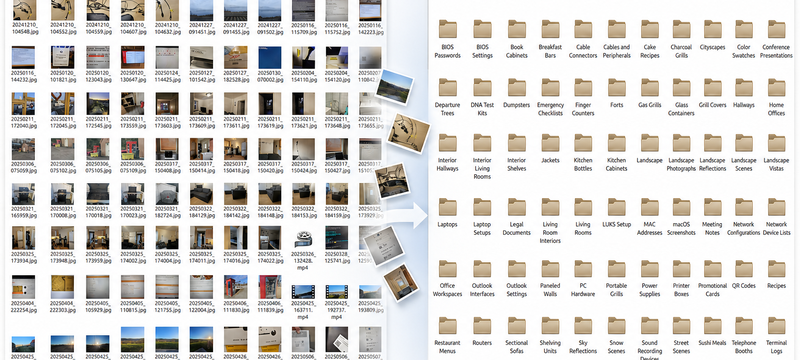
From this...
문서/
├── scan_0021.pdf
├── scan_0022.pdf
├── document.pdf
├── document2.pdf
├── Book1.xlsx
├── report-final2.docx
├── slides-new.pptx
├── notes.txt
└── statement_aug.pdf
...탐색할 수 있는 구조로
문서/
├── 재무/
│   ├── 은행/
│   │   └── august_bank_statement.pdf
│   ├── 예산/
│   │   └── 2026_project_budget.xlsx
│   └── 세금/
│       └── 2024_tax_residency_letter.pdf
│
├── 법무/
│   └── apartment_lease_agreement.pdf
│
└── 업무/
    ├── 보고서/
    │   └── quarterly_infrastructure_report.docx
    ├── 프레젠테이션/
    │   └── network_migration_presentation.pptx
    └── 메모/
        └── migration_planning_notes.txt
결과는 완벽할 필요가 없습니다. 단지 다음보다 훨씬 더 유용하면 됩니다:
document-final-v2-NEW.pdf
결과 구조는 단순히 확장자별로 파일을 그룹화하는 것이 아니라 문서의 의미를 기반으로 합니다.
자신의 문서 폴더에서 시도해 보세요.
AI File Sorter is available for Windows, macOS, and Linux. You can run document analysis using local models for an offline workflow, or connect your own OpenAI, Gemini, or compatible endpoint when you prefer remote models.
제안된 변경 사항을 검토할 때까지 아무 것도 이동되거나 이름이 변경되지 않습니다.
애플리케이션에 익숙하지 않다면, 콘텐츠 분석, 메타데이터, 휴리스틱, 검토 및 실행 취소(Undo)가 어떻게 결합되는지에 대한 개요를 보려면 AI File Sorter가 파일을 정리하는 방법도 읽어보시기 바랍니다.


댓글 (0)
아직 댓글이 없습니다.
로그인 댓글을 추가하려면.