
दस्तावेज़ फ़ोल्डर किसी न किसी तरह रहस्यमयी हो जाते हैं। शुरुआत में सब कुछ संभालने योग्य लगता है। फिर कुछ महीने या साल बीत जाते हैं और आप इस तरह की स्थिति में पहुँच जाते हैं:
scan_0021.pdf\r
document.pdf\r
document (1).pdf\r
report_final.docx\r
report_final_v2.docx\r
budget.xlsx\r
presentation2.pptx\r
notes.txt\r
letter_new.pdf
समस्या यह है कि उनके नाम आपको यह बहुत कम बताते हैं कि वे वास्तव में क्या रखते हैं। आप प्रत्येक दस्तावेज़ को एक-एक करके खोलकर पता लगा सकते हैं कि वह क्या है, उसे पुनःनाम दे सकते हैं, तय कर सकते हैं कि वह कहाँ रखा जाना चाहिए, सही फ़ोल्डर बना सकते हैं, और उसे मैन्युअली स्थानांतरित कर सकते हैं।
दस फ़ाइलों के लिए यह ठीक है। सैकड़ों या हजारों के लिए, यह एक परियोजना बन जाता है।
AI File Sorter समस्या को अलग तरीके से निपटा सकता है: केवल फ़ाइलनामों और एक्सटेंशनों पर निर्भर रहने के बजाय, यह समर्थित दस्तावेज़ों के अंदर के टेक्स्ट का विश्लेषण कर सकता है और उस जानकारी का उपयोग स्पष्ट फ़ाइलनाम और अर्थपूर्ण श्रेणियाँ सुझाने के लिए कर सकता है।
और यदि आप लोकल AI मॉडल का उपयोग करते हैं, तो दस्तावेज़ों का विश्लेषण पूरी तरह से आपके अपने कंप्यूटर पर किया जा सकता है।
दस्तावेज़ों को स्वचालित रूप से व्यवस्थित करना क्यों मुश्किल है
पारंपरिक फ़ाइल छंटाई तब अच्छी तरह काम करती है जब फ़ाइलनामों में पहले से उपयोगी जानकारी होती है।
उदाहरण के लिए:
2026_invoice_software.pdf\r
2025_tax_return.pdf\r
project_budget.xlsx\r
network_migration_plan.docx
एक सरल नियम-आधारित टूल उन फ़ाइलों के बारे में उचित अनुमान लगा सकता है। लेकिन असली दस्तावेज़ फ़ोल्डर अक्सर इस प्रकार दिखते हैं:
scan0004.pdf\r
download.pdf\r
file_1732.pdf\r
doc_final.docx\r
Book1.xlsx\r
Presentation1.pptx
एक्सटेंशन हमें बताता है कि यह किस तरह की फ़ाइल है, लेकिन यह नहीं बताता कि दस्तावेज़ का मतलब क्या है।
invoice.pdf, employment_contract.pdf, और research_paper.pdf सभी PDF हैं।
इन तीनों को PDF नाम के फ़ोल्डर में रखना तकनीकी रूप से इन्हें फ़ाइल फ़ॉर्मेट के अनुसार व्यवस्थित करता है, पर शायद यह बहुत मददगार नहीं है।
अधिक उपयोगी विभाजन अर्थगत है:
वित्त/\r
रोज़गार/\r
अनुसंधान/
इसके लिए एक्सटेंशन से परे देखना आवश्यक है।
केवल फ़ाइल नामों के बजाय दस्तावेज़ की सामग्री का उपयोग करना
AI File Sorter समर्थित दस्तावेज़ फ़ॉर्मेट्स से टेक्स्ट निकाल और विश्लेषण कर सकता है, जिनमें शामिल हैं:
- DOCX
- XLSX
- PPTX
- ODT
- ODS
- ODP
- सामान्य टेक्स्ट फ़ॉर्मेट्स
सिर्फ यह पूछने के बजाय:
इस फ़ाइलनाम से क्या निष्कर्ष निकाला जा सकता है?
ऐप सुझाव बनाते समय दस्तावेज़ की सामग्री का भी उपयोग कर सकता है।
एक फ़ाइल जिसका नाम:
scan_0021.pdfमें कर निवासीता के बारे में एक पत्र हो सकता है।
इसलिए एक अधिक उपयोगी सुझाया गया फ़ाइलनाम हो सकता है:
2024_tax_residency_letter.pdfवही सामग्री यह भी निर्धारित करने में मदद कर सकती है कि दस्तावेज़ कहाँ रखा जाना चाहिए।
उदाहरण के लिए:
दस्तावेज़/\r
└── वित्त/\r
    └── कर/\r
        └── 2024_tax_residency_letter.pdf
यह विशेष रूप से उन फ़ोल्डरों के लिए उपयोगी है जिनमें ईमेल अटैचमेंट्स, डाउनलोड्स, स्कैनर, क्लाउड एक्सपोर्ट्स, पुराने बैकअप, या कई अलग-अलग कंप्यूटरों से जमा दस्तावेज़ होते हैं।
एक साधारण उदाहरण
कल्पना कीजिए एक फ़ोल्डर जिसमें ये फाइलें हैं:
दस्तावेज़/\r
├── scan_0021.pdf\r
├── file492.pdf\r
├── report_final2.docx\r
├── Book1.xlsx\r
├── slides-new.pptx\r
├── contract.pdf\r
├── notes.txt\r
└── statement_aug.pdf
फ़ाइल नाम अपेक्षाकृत कम संदर्भ प्रदान करते हैं।
दस्तावेज़ों का विश्लेषण करने के बाद, उपयोगी सुझाव इस तरह दिख सकते हैं:
Documents/
├── Finance/
│   ├── Banking/
│   │   └── august_bank_statement.pdf
│   └── Budget/
│       └── 2026_project_budget.xlsx
│
├── Legal/
│   └── apartment_lease_agreement.pdf
│
├── Work/
│   ├── Reports/
│   │   └── quarterly_infrastructure_report.docx
│   ├── Presentations/
│   │   └── network_migration_presentation.pptx
│   └── Notes/
│       └── migration_planning_notes.txt
│
└── Personal/
    └── 2024_tax_residency_letter.pdf
निदिष्ट परिणाम सामग्री, चुने गए मॉडल, आपकी वर्गीकरण सेटिंग्स, और आपने जिन भी श्रेणी प्रतिबंधों को कॉन्फ़िगर किया है, उन पर निर्भर करता है। महत्वपूर्ण अंतर यह है कि संगठन अब दस्तावेज़ किस बारे में हैं के आधार पर हो सकता है, न कि सिर्फ़ इस बात पर कि वे किस फ़ाइल एक्सटेंशन का उपयोग करते हैं।

एक सामान्य दस्तावेज़ फ़ोल्डर में ऐसे उपयोगी फाइलें हो सकती हैं जिनके फ़ाइल नाम उनकी सामग्री के बारे में बहुत कम जानकारी देते हैं।
चरण 1 - उस फ़ोल्डर का चयन करें जिसे आप व्यवस्थित करना चाहते हैं
शुरू करने के लिए उन दस्तावेज़ों वाला एक फ़ोल्डर चुनें।
यह हो सकता है:
दस्तावेज़डाउनलोड्स- क्लाउड स्टोरेज से निर्यात किया गया एक फ़ोल्डर
- एक बाहरी ड्राइव
- एक पुराना बैकअप
- काम या अध्ययन के दस्तावेज़ों का एक संग्रह
आपको आवश्यक नहीं है कि आप पूरी डायरेक्टरी एक बार में ही व्यवस्थित करें।
यदि आप विशेष रूप से दस्तावेज़ों पर ध्यान केंद्रित करना चाहते हैं, तो AI File Sorter document-only mode प्रदान करता है जो रन को समर्थित दस्तावेज़ फ़ाइलों तक सीमित कर देता है। यह तब उपयोगी है जब किसी फ़ोल्डर में छवियाँ, इंस्टॉलर, आर्काइव, वीडियो, या अन्य फाइलें भी हों जिन्हें आप उसी रन के दौरान प्रोसेस नहीं करना चाहते।
चरण 2 - दस्तावेज़ विश्लेषण सक्षम करें
दस्तावेज़ विश्लेषण AI File Sorter को वर्गीकरण और फ़ाइलनाम सुझाव उत्पन्न करते समय निकाले गए दस्तावेज़ पाठ का उपयोग करने की अनुमति देता है। यही वह चीज़ है जो प्रक्रिया को केवल एक्सटेंशन के अनुसार फ़ाइलों को सॉर्ट करने से अलग बनाती है।
इन तीन फ़ाइलों पर विचार करें:
document1.pdf
document2.pdf
document3.pdf
इनमें हो सकते हैं:
document1.pdf -> रोज़गार अनुबंध
document2.pdf -> बिजली का चालान
document3.pdf -> शैक्षणिक शोध पत्र
फ़ाइलनाम-आधारित सिस्टम तीन PDF देखता है। सामग्री विश्लेषण तीन ऐसे दस्तावेज़ पहचानता है जिनके उद्देश्य बिल्कुल भिन्न हैं। वह अतिरिक्त संदर्भ वर्गीकरण और नाम बदलने दोनों को काफी अधिक उपयोगी बना सकता है।
स्कैन किए गए PDF के बारे में एक नोट
एक महत्वपूर्ण अंतर यह है कि एक PDF जिसमें निकालने योग्य टेक्स्ट है और एक PDF जो केवल स्कैन की गई छवियों से बना है, के बीच अन्तर होता है। AI File Sorter का दस्तावेज़ विश्लेषण दस्तावेज़ पाठ के साथ काम करता है। इसलिए यह मान लेना सही नहीं होगा कि हर छवि-केवल स्कैन किए गए PDF को एक ही तरह से समझा जा सकता है। यदि किसी स्कैन किए गए दस्तावेज़ में पहले से OCR टेक्स्ट लेयर मौजूद है, तो वह टेक्स्ट विश्लेषण के लिए उपलब्ध हो सकता है। केवल पृष्ठ छवियों से बना PDF एक अलग मामला है। दूसरे शब्दों में, "PDF support" को हर स्कैन किए गए दस्तावेज़ के स्वचालित OCR के अर्थ में न लें। यह फ़ीचर भविष्य के रिलीज़ के लिए योजनाबद्ध है।

Document-only processing आपको उसी फ़ोल्डर में असंबंधित फ़ाइलों को पुन: व्यवस्थित किए बिना समर्थित दस्तावेज़ों पर ध्यान केंद्रित करने देता है।
चरण 3 - तय करें कि आप श्रेणियों को कितना विशिष्ट बनाना चाहते हैं
AI File Sorter दो सामान्य वर्गीकरण शैलियाँ प्रदान करता है:
- More Refined - AI को व्यक्तिगत फ़ाइलों के आधार पर विशिष्ट श्रेणियाँ बनाने के लिए अधिक स्थान देता है
- More Consistent - पूरे फ़ोल्डर में छोटी, अधिक दोहराई जाने योग्य श्रेणियों के सेट को प्रोत्साहित करता है
बड़े मिश्रित दस्तावेज़ आर्काइव के लिए, More Consistent एक उपयोगी शुरुआती बिंदु हो सकता है क्योंकि यह फ़ोल्डर संरचना को पूर्वानुमेय बनाए रखने पर अधिक जोर देता है।
आपको यह संरचना मिल सकती है:
दस्तावेज़/
├── वित्त/
├── व्यक्तिगत/
├── काम/
├── शिक्षा/
└── कानूनी/
With More Refined, परिणाम अधिक विस्तृत और फ़ाइल-विशिष्ट हो सकता है:
वित्त/
├── बैंकिंग/
├── चालान/
└── कर/

काम/
├── रिपोर्ट/
├── प्रस्तुतियाँ/
├── बैठकें/
└── तकनीकी/

शिक्षा/
├── अनुसंधान/
├── पाठ्यक्रम/
└── प्रमाणपत्र/
दोनों दृष्टिकोण सार्वभौमिक रूप से बेहतर नहीं हैं। जब आप एक ऐसी साफ़-सुथरी संरचना चाहते हैं जिसे स्कैन और पुन: उपयोग करना आसान हो, तब More Consistent का उपयोग करें। जब आप चाहें कि ऐप फ़ाइलों का और अधिक विशिष्ट रूप से वर्णन करे — भले ही इससे श्रेणियों की विविधता बढ़ जाए — तब More Refined का उपयोग करें। सही विकल्प इस बात पर निर्भर करता है कि आप पूर्वानुमेय समूहबद्धता पसंद करते हैं या अधिक विस्तृत विभाजन।
Step 4 - Use whitelists when you already know your structure
कभी-कभी आप नहीं चाहते कि AI बिलकुल भी श्रेणियाँ बनाए। मान लीजिए आप पहले से ही दस्तावेज़ों को इस तरह व्यवस्थित करते हैं:
वित्त
कानूनी
व्यक्तिगत
काम
और वित्त के भीतर आप केवल यह चाहते हैं:
बैंकिंग
चालान
कर
जबकि काम में केवल:
बैठकें
परियोजनाएँ
रिपोर्ट
तकनीकी
AI File Sorter की श्रेणी व्हाइटलिस्ट वर्गीकरण को आपकी परिभाषित संरचना तक सीमित कर सकती हैं। इससे प्रश्न इस तरह बदल जाता है:
इस दस्तावेज़ की श्रेणी क्या होनी चाहिए?
से:
इन में से कौन सी अनुमति प्राप्त श्रेणी इस दस्तावेज़ से सबसे अधिक मेल खाती है?
यह बार-बार होने वाले क्लीनअप कार्यों के लिए विशेष रूप से उपयोगी हो सकता है जहाँ नई श्रेणियों की खोज से अधिक निरंतरता महत्वपूर्ण होती है। हाल के संस्करणों में यह भी अनुमति है कि प्रत्येक मुख्य श्रेणी के अपने अनुमत उपश्रेणी हों, ताकि आपकी फ़ाइल संरचना के असंबंधित हिस्सों को एक ही वैश्विक उपश्रेणी सूची साझा करने की जरूरत न पड़े।
विस्तृत व्याख्या के लिए देखें व्हाइटलिस्ट: यह अनुकूलित करें कि आपकी फ़ाइलों को कैसे श्रेणीबद्ध किया जाता है.
Step 5 - Let AI suggest clearer filenames
वर्गीकरण समस्या का केवल आधा हिस्सा है। यदि एक पूरी तरह व्यवस्थित फ़ोल्डर में यह शामिल हो तो उसे इस्तेमाल करना भी परेशान करने वाला हो सकता है:
scan0001.pdf
scan0002.pdf
scan0003.pdf
दस्तावेज़ की सामग्री का उपयोग मानव-पठनीय फ़ाइलनाम सुझाने के लिए भी किया जा सकता है। उदाहरण के लिए:
scan0001.pdfहो सकता है:
employment_confirmation_letter.pdfजबकि:
document-final.pdfहो सकता है:
network_upgrade_proposal.pdfऔर:
Book1.xlsxकुछ इस तरह का अधिक उपयुक्त नाम हो सकता है:
2026_department_budget.xlsxप्रस्ताव स्वतः लागू नहीं होते। वे पहले समीक्षा प्रक्रिया से गुजरते हैं। हालांकि, Windows के लिए फ़ाइल एक्सप्लोरर एक्सटेंशन में ऑटो-स्वीकृति उपलब्ध है, और संभावना है कि यह AI File Sorter के भविष्य के किसी संस्करण में आ रहा है। यदि आप फ़ोल्डर संरचना को पुन: व्यवस्थित किए बिना दस्तावेज़ नामों को स्पष्ट करना चाहते हैं, तो एक केवल नाम बदलने कार्यप्रवाह भी उपलब्ध है।
चरण 6 - अपनी फ़ाइलें बदलने से पहले सब कुछ जाँचें
दस्तावेज़ों की व्याख्या के लिए AI उपयोगी है, लेकिन यह त्रुटिहीन नहीं है।
एक दस्तावेज़ समझदारी से कई श्रेणियों में फिट हो सकता है। प्रस्तावित फ़ाइल का नाम तकनीकी रूप से सही हो सकता है, लेकिन आपकी पसंदीदा शब्दावली से मेल नहीं खा सकता।
इसीलिए AI File Sorter विश्लेषण को फ़ाइल संशोधन से अलग रखता है।
विश्लेषण के बाद, प्रस्तावित बदलाव समीक्षा के लिए प्रस्तुत किए जाते हैं।
आप निम्न चीज़ों की जांच कर सकते हैं:
- मूल फ़ाइल
- प्रस्तावित श्रेणी
- प्रस्तावित उपश्रेणी
- प्रस्तावित फ़ाइल नाम
- प्रस्तावित गंतव्य
वर्तमान संस्करण समीक्षा विंडो में फ़ाइल पूर्वावलोकन भी प्रदान करते हैं, जिससे बिना बार-बार किसी अन्य एप्लिकेशन पर स्विच किए सुझाव की जाँच आसान हो जाती है।
फिर आप किसी भी चीज़ को लागू करने से पहले व्यक्तिगत सुझावों को स्वीकृत, संपादित, या छोड़ सकते हैं।
उदाहरण के लिए, AI सुझाव दे सकता है:
वित्त / दस्तावेज़यदि आप चाहें:
वित्त / करआप समीक्षा के दौरान इसे सरलता से बदल सकते हैं। AI प्रारम्भिक सुझाव देता है, और अंतिम निर्णय आप लेते हैं।

फाइलें स्थानांतरित या पुनर्नामित किए जाने से पहले सुझाव समीक्षा के लिए प्रस्तुत किए जाते हैं। श्रेणियाँ और फाइल नाम संपादित या छोड़े जा सकते हैं।
स्टेप 7 - महत्वपूर्ण फ़ोल्डरों के साथ काम करते समय ड्राय रन का प्रयोग करें
नई संगठन योजना का परीक्षण करते समय, ड्राय रन एक उपयोगी सतर्कता हो सकती है। AI File Sorter का पूर्वावलोकन-केवल मोड वास्तविक स्थानांतरण करने से पहले नियोजित स्रोत और गंतव्य पथ दिखाता है। सैद्धान्तिक रूप से, आप देख सकते हैं:
स्रोत:
Documents/scan_0021.pdf

गंतव्य:
Documents/Personal/2024_tax_residency_letter.pdf
या:
स्रोत:
Documents/Book1.xlsx

गंतव्य:
Documents/Finance/Budget/2026_project_budget.xlsx
यह आपको निर्देशिका में बदलाव करने से पहले प्रस्तावित फ़ोल्डर संरचना की जाँच करने का अवसर देता है।
यदि आप यह तय कर रहे हैं कि दस्तावेज़ विश्लेषण में स्थानीय मॉडल उपयोग करना चाहिए या रिमोट प्रदाता, तो देखें दस्तावेज़ों के आयोजन के लिए स्थानीय AI बनाम रिमोट AI.
गलतियों के बारे में?
AI-आधारित वर्गीकरण प्रणाली हर अस्पष्ट दस्तावेज़ को बिल्कुल उसी तरह वर्गीकृत नहीं कर सकती जैसा आप करोगे। एक दस्तावेज़ पर विचार करें जिसमें एक सॉफ़्टवेयर परियोजना के बजट का विवरण है।
क्या इसे इस श्रेणी के अंतर्गत रखा जाना चाहिए:
वित्त/या:
काम/प्रोजेक्ट्स/दोनों उत्तर सही हो सकते हैं। सही उत्तर आपके अपने फ़ाइलिंग सिस्टम पर निर्भर करता है। इसलिए एक उपयोगी AI फ़ाइल आयोजक को केवल अपरिवर्तनीय निर्णय नहीं लेना चाहिए और गायब नहीं होना चाहिए। AI File Sorter आपको प्रस्तावित बदलावों की समीक्षा करने की अनुमति देता है और नवीनतम लागू किए गए सॉर्ट के लिए स्थायी Undo प्रदान करता है, जिससे अंतिम ऑपरेशन को एप्लिकेशन बंद होने के बाद भी उलटा जा सकता है।
एक व्यावहारिक दस्तावेज़ वर्कफ़्लो
एक बड़े अव्यवस्थित दस्तावेज़ संग्रह के लिए, एक सरल वर्कफ़्लो यह हो सकता है:
- सब कुछ एक साथ शुरू करने के बजाय एक प्रतिनिधि फ़ोल्डर चुनें।
- केवल दस्तावेज़ प्रसंस्करण सक्षम करें और यदि दस्तावेज़ संवेदनशील हों तो एक स्थानीय मॉडल चुनें।
- एक पूर्वानुमेय प्रारंभिक संरचना प्राप्त करने के लिए More Consistent वर्गीकरण से शुरू करें।
- दिए गए सुझावित श्रेणियों और फ़ाइल नामों की समीक्षा करें, और जो कुछ भी फ़िट नहीं बैठता उसे समायोजित करें।
- यदि आप चाहते हैं कि भविष्य की रन एक निर्धारित संरचना का पालन करें तो एक व्हाइटलिस्ट जोड़ें।
- परिणाम सही दिखने पर परिवर्तन लागू करें।
यह प्रक्रिया को प्रबंधनीय बनाए रखता है: पहले AI को प्रारंभिक प्रस्ताव बनाने दें, फिर अपना समय उन हिस्सों की समीक्षा और परिष्करण में लगाएँ जिनके लिए मानवीय निर्णय आवश्यक है।
AI उस हिस्से में मदद कर सकता है जिसे मनुष्य अक्सर टालते हैं
एक दस्तावेज़ फ़ोल्डर को मैन्युअली व्यवस्थित करने में कोई खास कठिनाई नहीं है। प्रत्येक व्यक्तिगत क्रिया साधारण है:
फ़ाइल खोलें
फ़ाइल पढ़ें
फ़ाइल समझें
नाम चुनें
फ़ाइल का नाम बदलें
फ़ोल्डर चुनें
फ़ाइल स्थानांतरित करें
दोहराएँ
लेकिन जब इसे सैकड़ों बार दोहराया जाता है, तो एक साधारण कार्य इतना उबाऊ हो जाता है कि अक्सर यह कभी पूरा ही नहीं होता।
सामग्री-संज्ञानी संगठन यह बदल देता है कि प्रयास कहाँ लगाया जाता है। प्रत्येक दस्तावेज़ को मैन्युअली समझने और फ़ाइल करने के बजाय, आप सॉफ़्टवेयर को पहला प्रस्ताव बनाने दे सकते हैं और अपना समय उन मामलों की समीक्षा में लगा सकते हैं जिनके लिए वास्तव में निर्णय की आवश्यकता होती है।
यह किसी अन्य एप्लिकेशन में केवल चैटबॉट जोड़ने की तुलना में AI का बहुत अधिक व्यावहारिक उपयोग है।
इसके साथ...
दस्तावेज़/
├── scan_0021.pdf
├── scan_0022.pdf
├── document.pdf
├── document2.pdf
├── Book1.xlsx
├── report-final2.docx
├── slides-new.pptx
├── notes.txt
└── statement_aug.pdf
...किसी ऐसी संरचना में जिसे आप ब्राउज़ कर सकें
दस्तावेज़/
├── वित्त/
│   ├── बैंकिंग/
│   │   └── august_bank_statement.pdf
│   ├── बजट/
│   │   └── 2026_project_budget.xlsx
│   └── कर/
│       └── 2024_tax_residency_letter.pdf
│
├── कानूनी/
│   └── apartment_lease_agreement.pdf
│
└── काम/
    ├── रिपोर्ट्स/
    │   └── quarterly_infrastructure_report.docx
    ├── प्रस्तुतियाँ/
    │   └── network_migration_presentation.pptx
    └── नोट्स/
        └── migration_planning_notes.txt
परिणाम परफेक्ट होना आवश्यक नहीं है। यह केवल निम्न की तुलना में काफी अधिक उपयोगी होना चाहिए:
document-final-v2-NEW.pdf
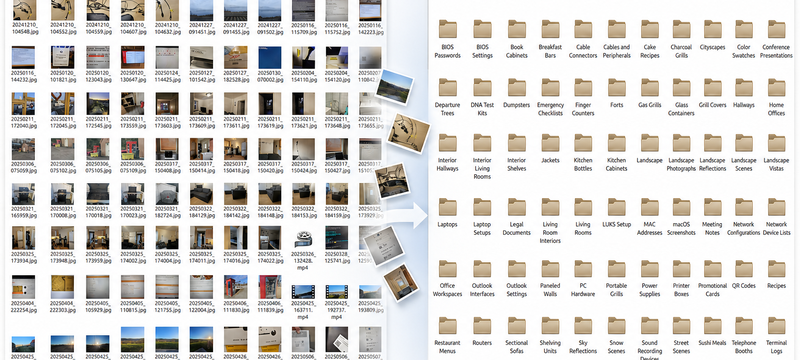
प्राप्त संरचना दस्तावेज़ के अर्थ पर आधारित होती है न कि केवल फ़ाइलों को एक्सटेंशन के अनुसार समूहित करने पर।
इसे अपने स्वयं के दस्तावेज़ फ़ोल्डर के साथ आज़माएँ
AI File Sorter Windows, macOS, और Linux के लिए उपलब्ध है। आप स्थानीय मॉडल का उपयोग करके दस्तावेज़ विश्लेषण ऑफ़लाइन वर्कफ़्लो के लिए चला सकते हैं, या जब आप रिमोट मॉडल पसंद करते हैं तो अपना OpenAI, Gemini, या अनुकूल endpoint कनेक्ट कर सकते हैं।
प्रस्तावित परिवर्तनों की आपकी समीक्षा तक कुछ भी स्थानांतरित या पुनःनामित नहीं किया जाएगा।
यदि आप एप्लिकेशन में नए हैं, तो आप यह भी पढ़ना चाहेंगे AI File Sorter फाइलों को कैसे व्यवस्थित करता है ताकि आपको पता चले कि सामग्री विश्लेषण, मेटाडेटा, ह्यूरिस्टिक्स, समीक्षा, और Undo कैसे एक साथ काम करते हैं।


टिप्पणियाँ (0)
अभी तक कोई टिप्पणियाँ नहीं।
लॉग इन टिप्पणी जोड़ने के लिए।