Module complémentaire payant pour Windows
Nettoyer et renommer des fichiers depuis le menu clic droit de l'Explorateur de fichiers
Sélectionnez des fichiers ou des dossiers dans l'Explorateur de fichiers, choisissez une action de nettoyage pour les dossiers Téléchargements, numérisations, captures d'écran ou archives, puis examinez les modifications proposées avant que quoi que ce soit ne soit déplacé ou renommé.
 Disponible dès maintenant sur le Microsoft Store
Nécessite AI File Sorter 1.9.2 ou une version ultérieure.
Comparez l'application de base gratuite et l'extension payante sur la page de tarification.
Comment ça marche
Trois étapes : du clic droit à des modifications révisables
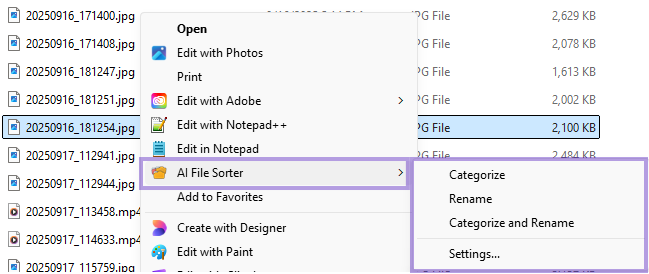
Cliquez avec le bouton droit sur une sélection.
Choisissez un fichier, un dossier, une sélection multiple dans le même dossier ou l'arrière-plan à l'intérieur d'un dossier.
Choisissez une action
Exécutez Categorize, Rename ou Categorize and Rename depuis le sous-menu AI File Sorter, en utilisant les mêmes options de nettoyage ciblé que l'application principale.
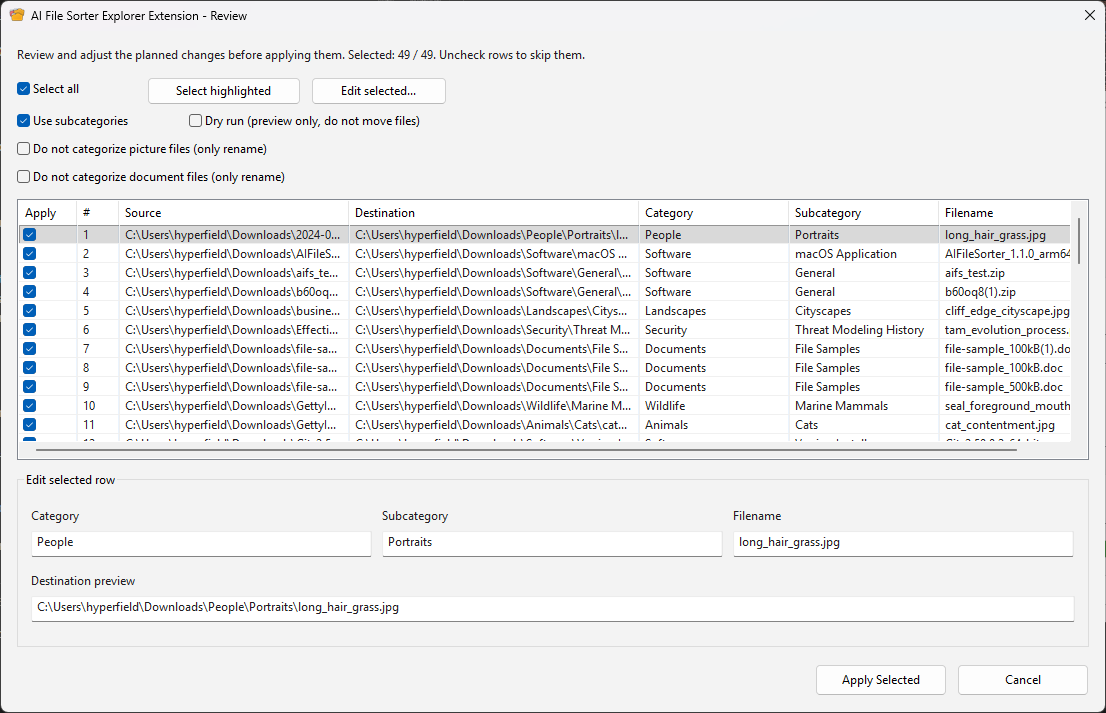
Examiner et appliquer
Inspectez la destination suggérée, la catégorie, la sous-catégorie et le nom de fichier avant d'appliquer les lignes sélectionnées.
Travaux en arrière-plan
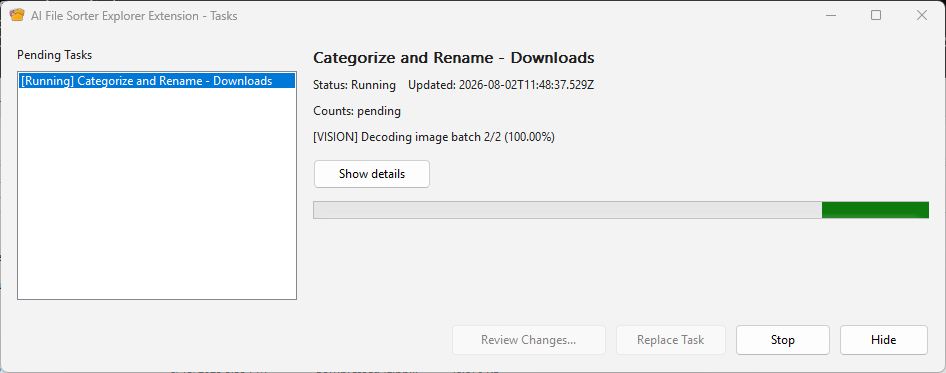
Explorer reste disponible pendant que AI File Sorter fonctionne.
Démarrez une tâche depuis File Explorer et continuez à travailler. L'extension affiche la progression dans une petite fenêtre compagnon, et si vous lancez une autre requête de catégorisation ou de renommage pendant qu'une est déjà en cours, elle met en file d'attente le fichier ou dossier suivant et le traite automatiquement lorsque la tâche en cours se termine.
Flux de travail axé sur la révision
Rien ne change tant que vous ne l'approuvez pas.
Lorsque la revue est requise, les fichiers ne sont pas déplacés ni renommés immédiatement. Ouvrez Review Changes, décochez les lignes que vous souhaitez ignorer, modifiez les catégories ou les noms de fichier si nécessaire, puis appliquez uniquement les modifications sélectionnées. L'approbation automatique est également disponible en option pour les dossiers et types de fichiers que vous connaissez déjà.
Conçu comme un compagnon
Utilise votre configuration AI File Sorter existante.
L'extension ajoute l'intégration à File Explorer et une file de tâches légère. AI File Sorter gère toujours la sélection des modèles, l'analyse du contenu, la création du plan de révision, les déplacements, les renommages, la maintenance du cache, l'historique et l'annulation.
Connecté à l'application
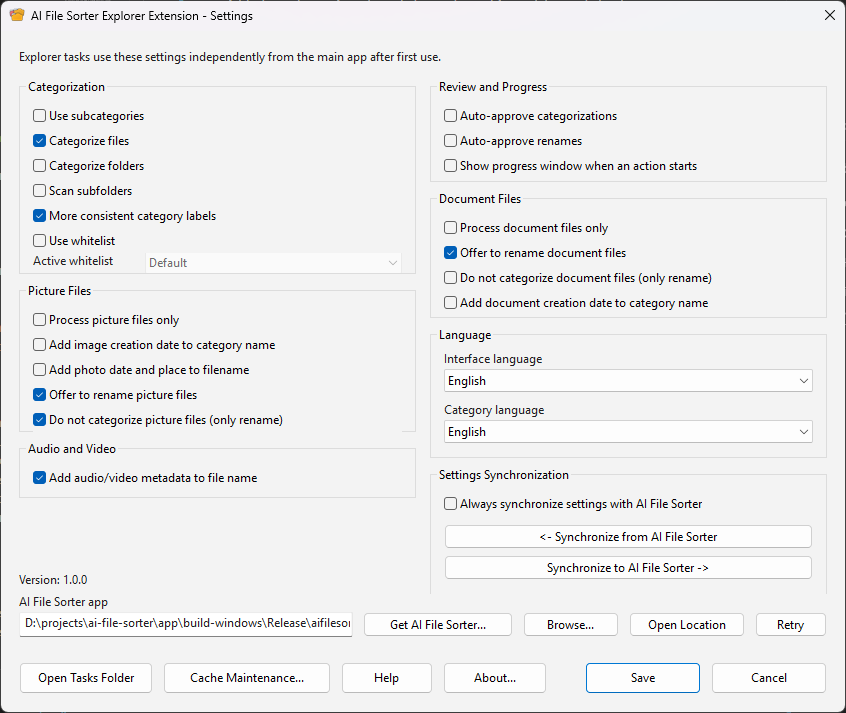
L'extension peut détecter AI File Sorter automatiquement, ou vous pouvez la pointer vers un exécutable d'application portable depuis les paramètres.
Modèles locaux ou dans le cloud
Utilise la configuration de modèles AI File Sorter que vous choisissez : les modèles locaux restent locaux, et les fournisseurs distants ne sont utilisés que si vous les configurez.
Accès à la zone de notification et à l'historique
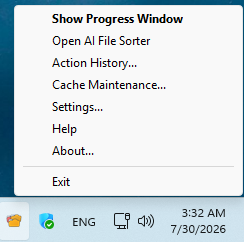
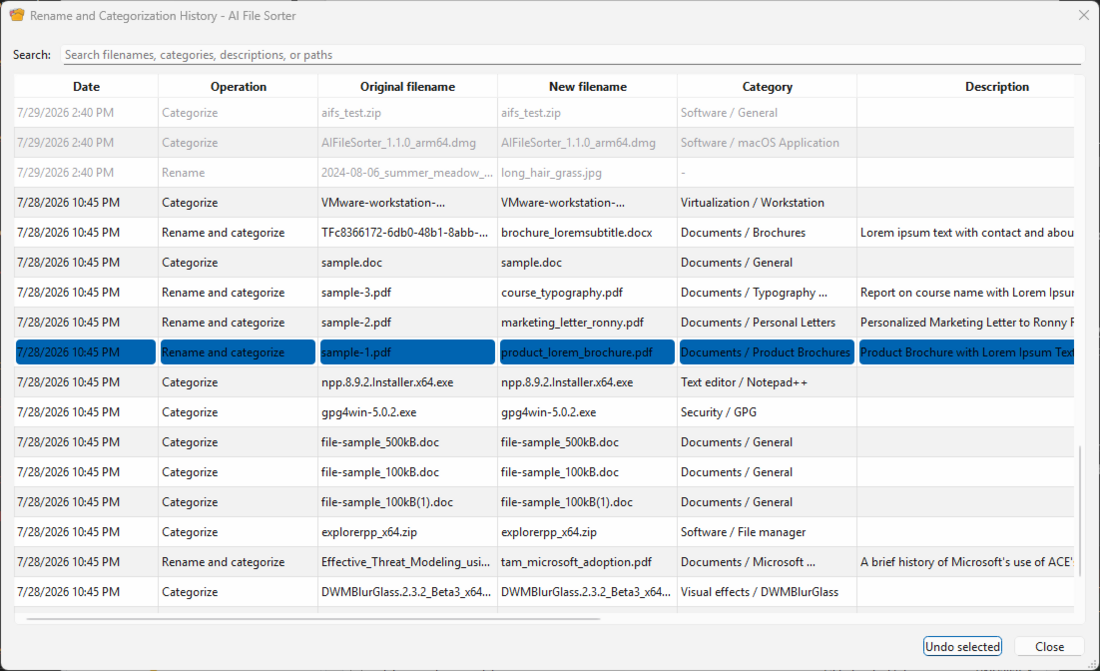
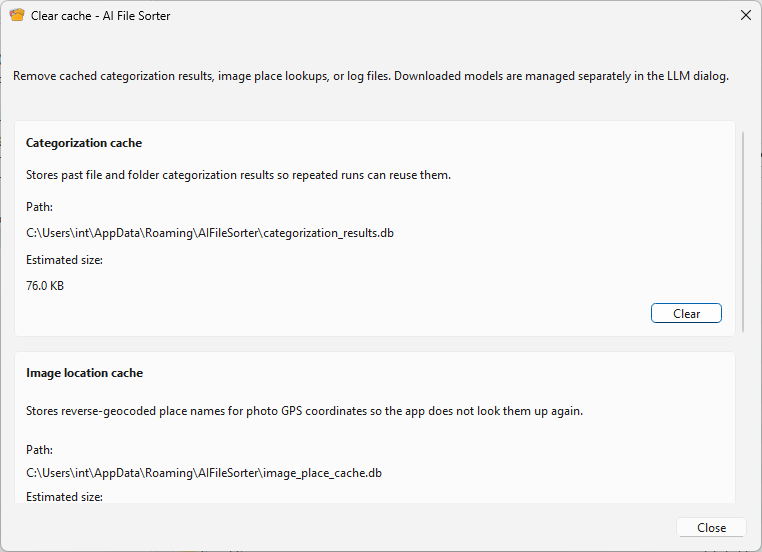
Le menu compagnon de la zone de notification offre un accès rapide à la progression, au lancement de l'application, à l'historique des actions, à l'annulation, aux paramètres, à l'aide et à la maintenance du cache.
File d'attente d'Explorer
La mise en file d'attente est intégrée à la Windows Explorer Extension : lorsqu'un fichier ou dossier est déjà en cours de catégorisation ou de renommage, la demande Explorer suivante attend son tour et s'exécute automatiquement ensuite.
État local privé
Les paramètres de l'extension et l'état des tâches en attente sont stockés sous l'utilisateur Windows actuel afin que la progression et l'état de révision puissent être affichés localement.
Autres surfaces d'extension
Paramètres, accès à la zone de notification, historique et outils de cache
Tarification
Extension payante, application principale gratuite
L'Explorer Extension est désormais publiée sous le nom AI File Sorter for File Explorer sur le Microsoft Store. Installez-la depuis le Microsoft Store après avoir installé AI File Sorter 1.9.2 ou une version ultérieure sur Windows.
La Windows Explorer Extension est un complément payant de commodité pour les utilisateurs de Windows qui souhaitent l'intégration avec File Explorer. L'application principale AI File Sorter reste gratuite et open-source.
La valeur du paiement, c'est la rapidité : moins d'allers-retours vers la fenêtre principale, démarrage du nettoyage par clic droit, une file d'attente de tâches en arrière-plan, accès via la zone de notification, historique des actions et révision rapide depuis le shell Windows.