Kostenpflichtiges Komfort-Add-on für Windows
Dateien über das Kontextmenü des File Explorer bereinigen und umbenennen.
Wählen Sie Dateien oder Ordner im File Explorer aus, wählen Sie eine Bereinigungsaktion für Downloads-, Scans-, Screenshots- oder Archivordner und prüfen Sie anschließend die vorgeschlagenen Änderungen, bevor etwas verschoben oder umbenannt wird.
 Jetzt im Microsoft Store verfügbar
Erfordert AI File Sorter 1.9.2 oder neuer.
Vergleichen Sie die kostenlose Kern-App und die kostenpflichtige Erweiterung auf der Preisseite.
Wie es funktioniert
Drei Schritte vom Rechtsklick bis zu überprüfbaren Änderungen
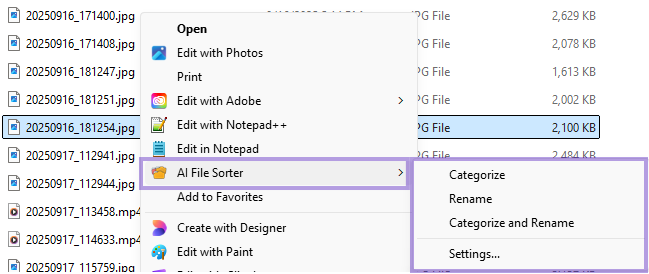
Rechtsklick auf eine Auswahl
Wählen Sie eine Datei, einen Ordner, mehrere Elemente im selben Ordner oder den Hintergrund innerhalb eines Ordners.
Aktion wählen
Führen Sie Kategorisieren, Umbenennen oder Kategorisieren und Umbenennen über das AI File Sorter-Untermenü aus und verwenden Sie dabei dieselben gezielten Aufräumoptionen wie in der Hauptanwendung.
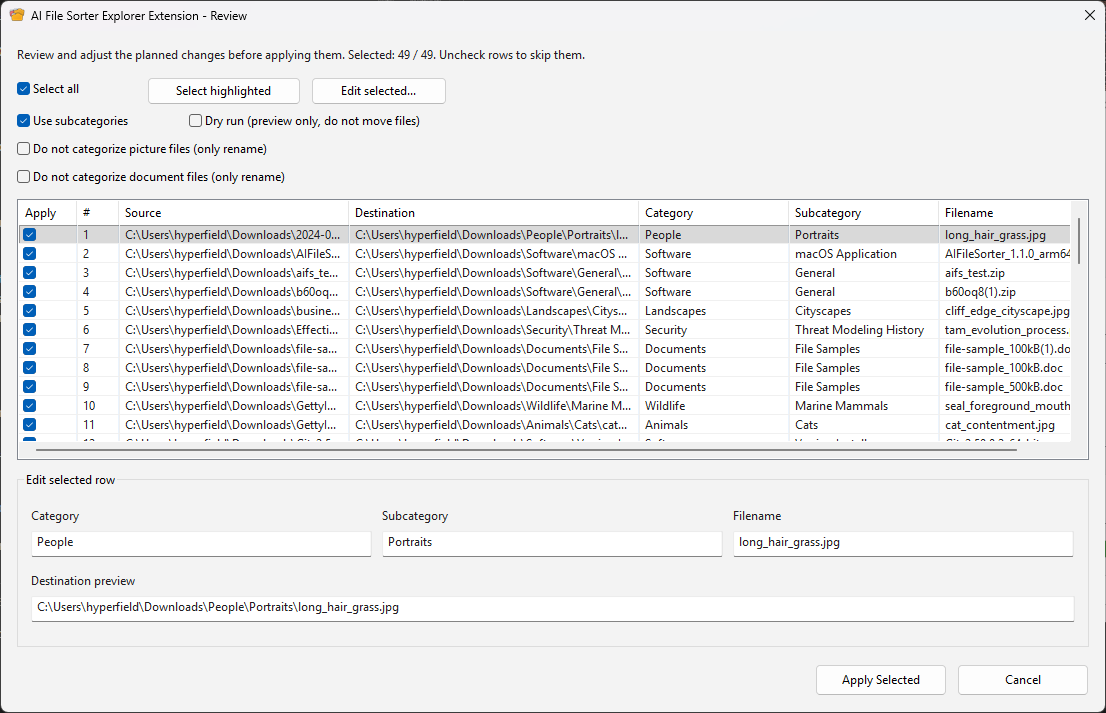
Überprüfen und anwenden
Überprüfen Sie das vorgeschlagene Ziel, die Kategorie, Unterkategorie und den Dateinamen, bevor Sie die ausgewählten Zeilen anwenden.
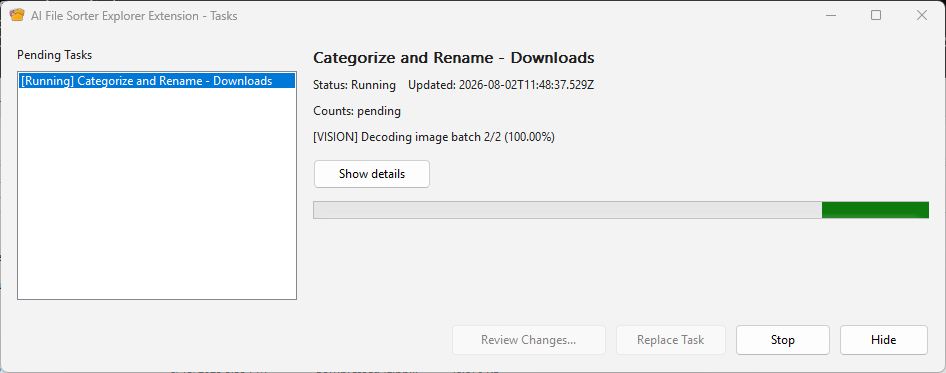
Hintergrundaufgaben
Explorer bleibt verfügbar, während AI File Sorter arbeitet.
Starten Sie einen Auftrag aus dem File Explorer und arbeiten Sie weiter. Die Erweiterung zeigt den Fortschritt in einem kleinen Begleitfenster an, und wenn Sie eine weitere Kategorisierungs- oder Umbenennungsanfrage starten, während bereits eine läuft, stellt sie die nächste Datei oder den nächsten Ordner in die Warteschlange und verarbeitet sie automatisch, wenn der aktuelle Auftrag beendet ist.
Überprüfungsorientierter Workflow
Nichts ändert sich, bis Sie es genehmigen.
Wenn eine Überprüfung erforderlich ist, werden Dateien nicht sofort verschoben oder umbenannt. Öffnen Sie "Änderungen überprüfen", deaktivieren Sie die Zeilen, die Sie überspringen möchten, bearbeiten Sie bei Bedarf Kategorien oder Dateinamen und wenden Sie dann nur die ausgewählten Änderungen an. Eine automatische Genehmigung ist ebenfalls als optionale Einstellung für Ordner und Dateitypen verfügbar, denen Sie bereits vertrauen.
Als Begleiter konzipiert
Verwendet Ihre vorhandene AI File Sorter-Konfiguration.
Die Erweiterung fügt eine Integration in den File Explorer und eine leichte Auftragswarteschlange hinzu. AI File Sorter übernimmt weiterhin Modellauswahl, Inhaltsanalyse, Erstellung von Überprüfungsplänen, Verschiebungen, Umbenennungen, Cache-Wartung, Verlauf und Rückgängig.
Mit der App verbunden
Die Erweiterung kann AI File Sorter automatisch erkennen, oder Sie können in den Einstellungen eine ausführbare Datei der portablen App angeben.
Lokale oder Cloud-Modelle
Verwendet die von Ihnen gewählte Modellkonfiguration von AI File Sorter: Lokale Modelle bleiben lokal, und entfernte Anbieter werden nur verwendet, wenn Sie diese konfigurieren.
Tray- und Verlaufszugriff
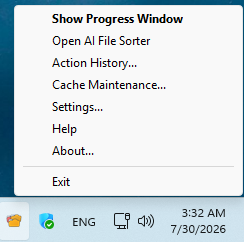
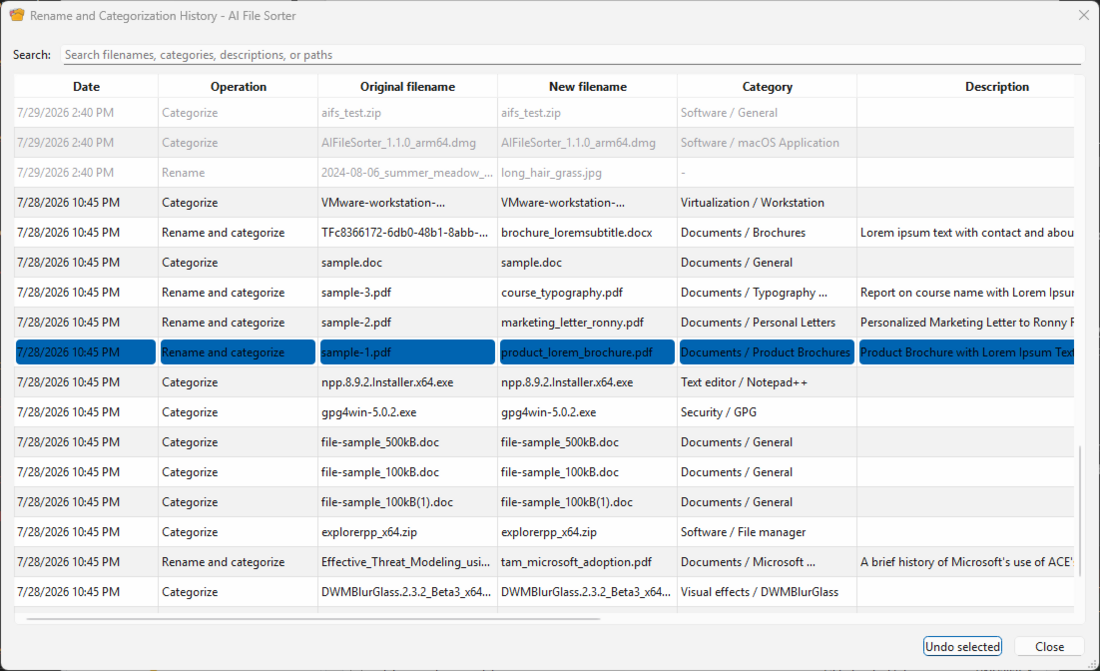
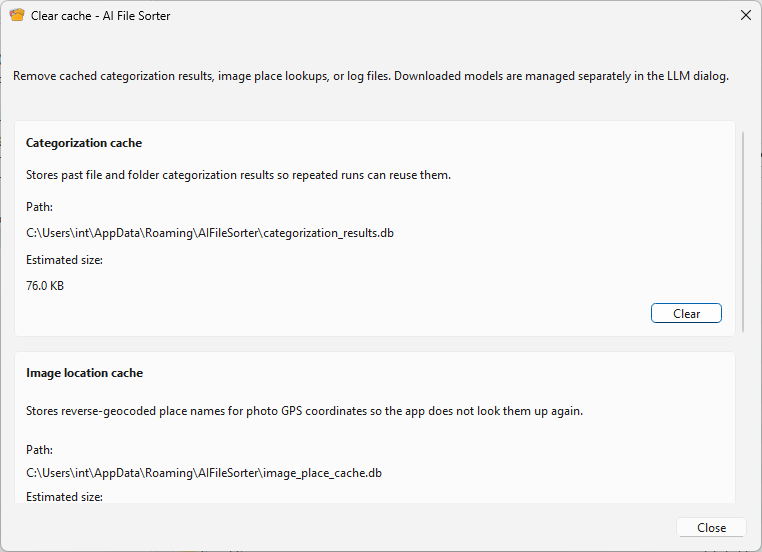
Das Begleit-Tray-Menü bietet schnellen Zugriff auf Fortschritt, App-Start, Aktionsverlauf, Rückgängig, Einstellungen, Hilfe und Cache-Wartung.
Explorer-Auftragswarteschlange
Die Warteschlange ist in die Windows Explorer-Erweiterung integriert: Wenn eine Datei oder ein Ordner gerade kategorisiert oder umbenannt wird, wartet die nächste Explorer-Anfrage, bis sie an der Reihe ist, und wird anschließend automatisch ausgeführt.
Privater lokaler Zustand
Erweiterungseinstellungen und der Status ausstehender Aufgaben werden unter dem aktuellen Windows-Benutzer gespeichert, sodass Fortschritt und Überprüfungsstatus lokal angezeigt werden können.
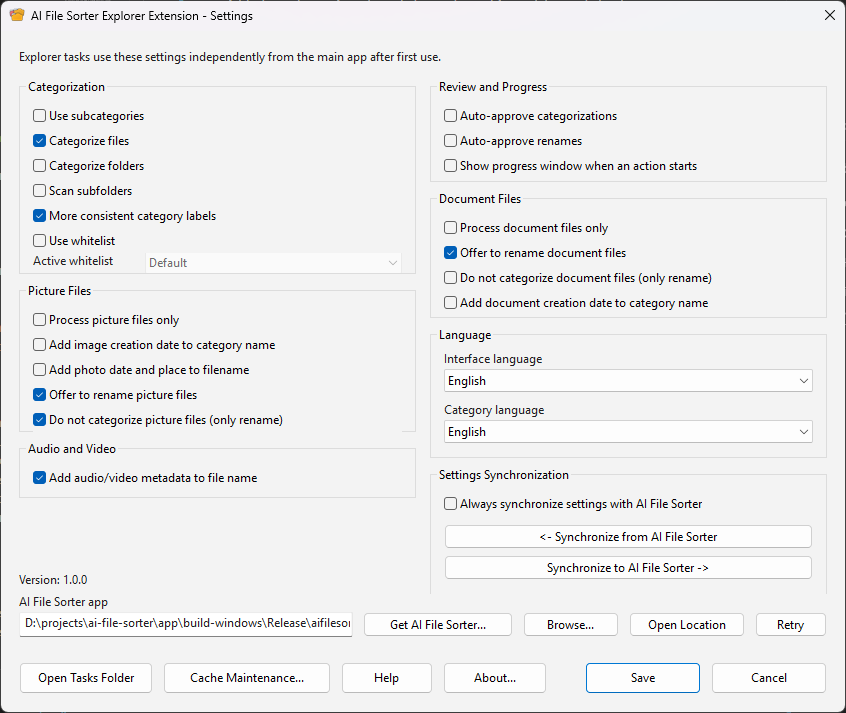
Weitere Erweiterungsoberflächen
Einstellungen, Tray-Zugriff, Verlauf und Cache-Tools
Preise
Bezahltes Add-on, kostenlose Kern-App
Die Explorer Extension ist jetzt im Microsoft Store als AI File Sorter for File Explorer veröffentlicht. Installieren Sie sie dort, nachdem Sie AI File Sorter 1.9.2 oder neuer unter Windows installiert haben.
Die Windows Explorer Extension ist ein kostenpflichtiges Komfort-Add-on für Windows-Nutzer, die eine Integration in File Explorer wünschen. Die Haupt-App AI File Sorter bleibt kostenlos und quelloffen.
Der bezahlte Vorteil ist Geschwindigkeit: weniger Wechsel in das Hauptfenster, durch Rechtsklick gestartete Bereinigung, eine Hintergrund-Job-Warteschlange, Tray-Zugriff, Aktionsverlauf und schnelle Überprüfung direkt aus der Windows-Shell.