
第 1 步 - 选择你的下载(Downloads)或桌面(Desktop)文件夹
首先将下载(或桌面)文件夹选择为输入位置。这通常是系统中最凌乱的文件夹,因此也是最适合开始的地方。你无需事先做任何准备——AI File Sorter 旨在处理混合且无结构的文件。

第 2 步 - 选择要分析的内容
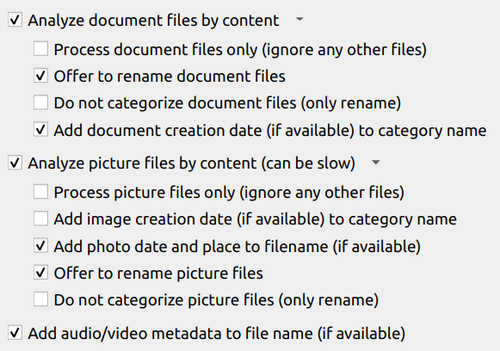
对于典型的下载文件夹,建议启用:
- 图像分析
- 文档分析
- 音频/视频元数据
- 分类
这可以让应用同时理解内容和上下文。
例如:
- 可以根据内容重命名图片
- 可以根据实际文本对文档进行分类
- 音频和视频文件可以根据其元数据(如果存在)来命名
- 文件可以被分组到有意义的文件夹中
如果你只想先从小处开始,可以仅启用分类功能。
第 3 步 - 运行第一次检查(模拟运行)
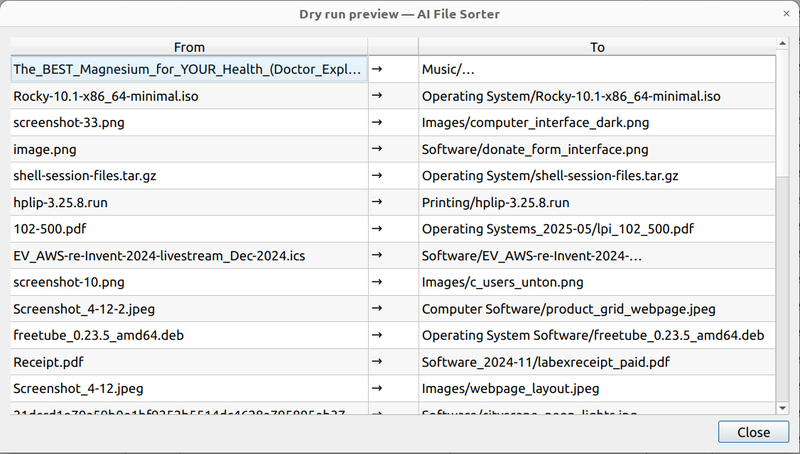
在应用任何更改之前,运行完整扫描并审查结果。
预览将显示:
- 建议的分类
- 建议的文件名
- 计划移动(从 → 到)
这一步很重要。它在不实际更改任何内容的情况下,为你提供了即将发生操作的清晰概览。
第4步 - 审查并调整
查看建议并在需要时进行调整。
常见需要检查的项:
- 可以简化的文件名
- 应合并的类别
- 边缘情况(临时文件、重复项、不明确的项目)
您可以在审核对话框中直接编辑名称,并有选择地应用或跳过更改。
第5步 - 应用更改
确认后,应用更改。
AI File Sorter 将会:
- 自动创建文件夹
- 将文件移动到类别中
- 在适用情况下重命名文件
所有操作仅在确认后执行。
如有需要,您可以在之后撤销整个运行。
第6步 - 可选:使用白名单来强制结构
如果您希望更强的一致性,可以定义一个白名单。
这在以下情况下尤其有用:
- 您希望固定一组类别(例如:文档、图片、软件、归档)
- 您希望避免命名上的细微差异
- 您会定期进行组织整理
白名单可确保所有文件在预定义的结构内被归类。
第7步 - 养成习惯(快速维护)
一旦您的下载文件夹清理干净,维护就变得容易。
不要让它再次堆积:
- 定期运行 AI File Sorter(例如每周一次)
- 仅处理最近的文件
- 以小批量应用更改
这能以最小的努力让文件夹保持可控。
你能得到的好处
清理后:
- 更容易找到文件
- 命名一致且有意义
- 文件夹反映实际内容
- 杂乱显著减少
更重要的是,文件夹不再重新陷入混乱。
相关
如果你想更好地控制文件的分类,查看如何 使用白名单定制你的分类。
一篇关于组织大型照片集合的详细案例研究也会展示这些思路如何扩展到数千个文件。
评论 (0)
尚无评论。
登录 以便添加评论。