
Steg 1 - Välj din mapp Nedladdningar eller Skrivbord
Börja med att välja din mapp Nedladdningar (eller Skrivbord) som inmatningsplats. Detta är vanligtvis den rörigaste mappen på ditt system, vilket gör den till den bästa platsen att börja på. Du behöver inte förbereda något i förväg - AI File Sorter är utformat för att hantera blandade och ostrukturerade filer.

Steg 2 - Välj vad som ska analyseras
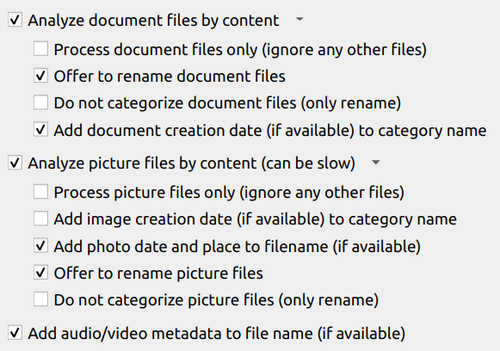
För en typisk Nedladdningar-mapp rekommenderas att aktivera:
- bildanalys
- dokumentanalys
- ljud-/videometadata
- kategorisering
Detta gör att appen kan förstå både innehåll och sammanhang.
Till exempel:
- bilder kan döpas om baserat på vad de innehåller
- dokument kan kategoriseras utifrån deras faktiska text
- ljud- och videofiler kan namnges enligt deras metadata (om de innehåller sådan)
- filer kan grupperas i meningsfulla mappar
Om du bara vill börja i liten skala kan du börja med enbart kategorisering.
Steg 3 - Kör en första genomgång (provkörning)
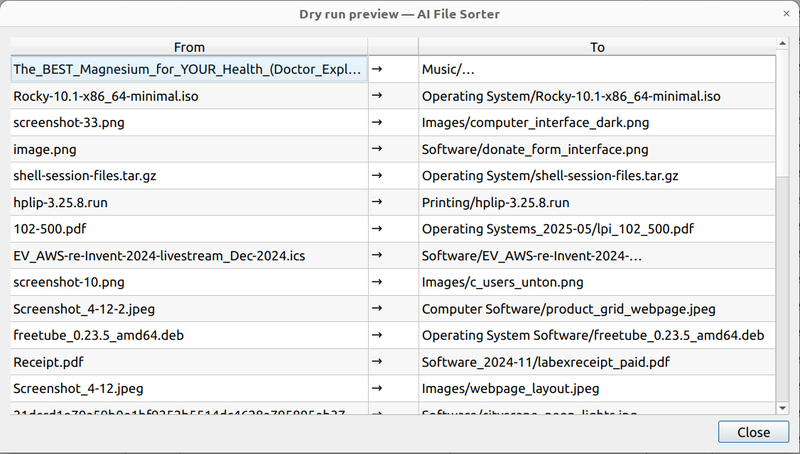
Innan du tillämpar några ändringar, kör en fullständig genomsökning och granska resultaten.
Förhandsgranskningen visar:
- föreslagna kategorier
- föreslagna filnamn
- planerade flyttningar (från → till)
Detta steg är viktigt. Det ger dig en tydlig överblick över vad som kommer att hända utan att ändra något än.
Steg 4 - Granska och justera
Gå igenom förslagen och gör justeringar där det behövs.
Typiska saker att kontrollera:
- filnamn som kan förenklas
- kategorier som bör slås ihop
- särskilda fall (tillfälliga filer, dubbletter, oklara objekt)
Du kan redigera namn direkt i granskningsdialogen och selektivt tillämpa eller hoppa över ändringar.
Steg 5 - Tillämpa ändringar
När du är nöjd, tillämpa ändringarna.
AI File Sorter kommer att:
- skapa mappar automatiskt
- flytta filer till kategorier
- byta namn på filer där det är tillämpligt
Alla åtgärder utförs först efter bekräftelse.
Vid behov kan du ångra hela körningen i efterhand.
Steg 6 - Valfritt: upprätthåll struktur med vitlistor
Om du vill ha starkare konsekvens kan du definiera en vitlista.
Detta är särskilt användbart om:
- du vill ha en fast uppsättning kategorier (t.ex. Documents, Images, Software, Archives)
- du vill undvika små variationer i namngivningen
- du organiserar upprepade gånger över tid
Vitlistor säkerställer att alla filer kategoriseras inom en fördefinierad struktur.
Steg 7 - Gör det till en vana (snabba underhållskörningar)
När din mapp Hämtade filer är ren blir underhållet enkelt.
Istället för att låta den växa igen:
- kör AI File Sorter periodiskt (t.ex. en gång i veckan)
- bearbeta endast nyliga filer
- tillämpa ändringar i små omgångar
Detta håller mappen under kontroll med minimal ansträngning.
Vad du får
Efter rensning:
- filer blir enklare att hitta
- namn blir konsekventa och meningsfulla
- mappar speglar det faktiska innehållet
- röran minskar avsevärt
Viktigare är att mappen inte börjar växa till kaos igen.
Relaterat
Om du vill ha mer kontroll över hur filer kategoriseras, se hur du anpassar dina kategorier med hjälp av vitlistor.
En detaljerad fallstudie om att organisera stora fotosamlingar visar också hur dessa idéer kan tillämpas på tusentals filer.
Kommentarer (0)
Inga kommentarer ännu.
Logga in för att lägga till en kommentar.