
Steg 1 - Velg Nedlastinger eller Skrivebord
Begynn med å velge mappen Nedlastinger (eller Skrivebord) som kildemappe. Dette er vanligvis den mest rotete mappen på systemet ditt, og gjør den til det beste stedet å begynne. Du trenger ikke å forberede noe på forhånd - AI File Sorter er designet for å håndtere blandede og ustrukturerte filer.

Steg 2 - Velg hva som skal analyseres
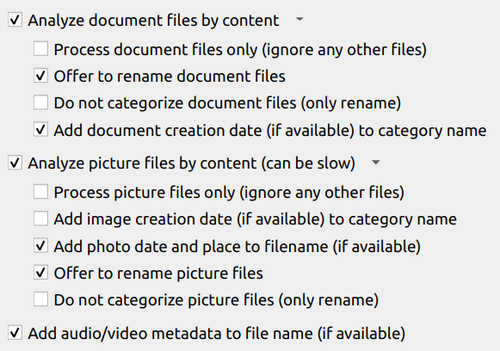
For en typisk Nedlastingsmappe anbefales det å aktivere:
- bildeanalyse
- dokumentanalyse
- lyd-/videometadata
- kategorisering
Dette gjør at appen kan forstå både innhold og kontekst.
For eksempel:
- bilder kan få nytt navn basert på hva de inneholder
- dokumenter kan kategoriseres basert på selve teksten
- lyd- og videofiler kan navngis i henhold til metadataene deres (hvis de har det)
- filer kan grupperes i meningsfulle mapper
Hvis du bare vil starte i det små, kan du begynne kun med kategorisering.
Steg 3 - Kjør en første gjennomgang (tørrkjøring)
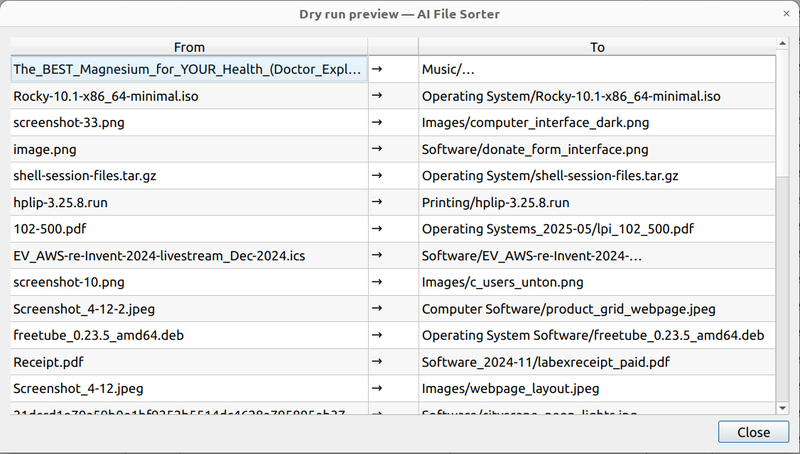
Før du utfører noen endringer, kjør en full skanning og gjennomgå resultatene.
Forhåndsvisningen viser:
- foreslåtte kategorier
- foreslåtte filnavn
- planlagte flyttinger (fra → til)
Dette trinnet er viktig. Det gir deg en klar oversikt over hva som vil skje uten å endre noe ennå.
Trinn 4 - Gjennomgå og juster
Gå gjennom forslagene og foreta justeringer der det trengs.
Typiske ting å sjekke:
- filnavn som kan forenkles
- kategorier som bør slås sammen
- spesielle tilfeller (midlertidige filer, duplikater, uklare elementer)
Du kan redigere navn direkte i gjennomgangsdialogen og selektivt bruke eller hoppe over endringer.
Trinn 5 - Bruk endringene
Når du er fornøyd, bruk endringene.
AI File Sorter vil:
- opprette mapper automatisk
- flytte filer til kategorier
- omdøpe filer der det er aktuelt
Alle operasjoner skjer kun etter bekreftelse.
Om nødvendig kan du angre hele kjøringen i etterkant.
Trinn 6 - Valgfritt: håndhev struktur med hvitelister
Hvis du ønsker sterkere konsistens, kan du definere en hviteliste.
Dette er spesielt nyttig hvis:
- du ønsker et fast sett med kategorier (f.eks. Dokumenter, Bilder, Programvare, Arkiver)
- du vil unngå små variasjoner i navngiving
- du organiserer gjentatte ganger over tid
Hvitelister sørger for at alle filer blir kategorisert innenfor en forhåndsdefinert struktur.
Trinn 7 - Gjør det til en vane (raske vedlikeholdskjøringer)
Når Nedlastinger-mappen din er ryddig, blir vedlikehold enkelt.
I stedet for å la den vokse igjen:
- kjør AI FileSorter periodisk (f.eks. en gang i uken)
- behandle kun nyere filer
- utfør endringer i små partier
Dette holder mappen under kontroll med minimal innsats.
Hva du får
Etter opprydding:
- filer er lettere å finne
- navnene er konsistente og meningsfulle
- mapper gjenspeiler faktisk innhold
- rotet reduseres betydelig
Enda viktigere, mappen slutter å vokse seg inn i kaos igjen.
Relatert
Hvis du vil ha mer kontroll over hvordan filer kategoriseres, se hvordan du kan tilpasse kategoriene dine ved å bruke hvitelister.
En detaljert casestudie om organisering av store fotokolleksjoner vil også vise hvordan disse ideene skalerer til tusenvis av filer.
Kommentarer (0)
Ingen kommentarer ennå.
Logg inn for å legge til en kommentar.