
Stap 1 - Selecteer je Downloads- of Desktop-map
Begin met het selecteren van je Downloads- (of Desktop-)map als invoerlocatie. Dit is meestal de rommeligste map op je systeem, wat het de beste plek maakt om te beginnen. Je hoeft niets van tevoren voor te bereiden - AI File Sorter is ontworpen om gemengde en ongestructureerde bestanden aan te kunnen.

Stap 2 - Kies wat je wilt analyseren
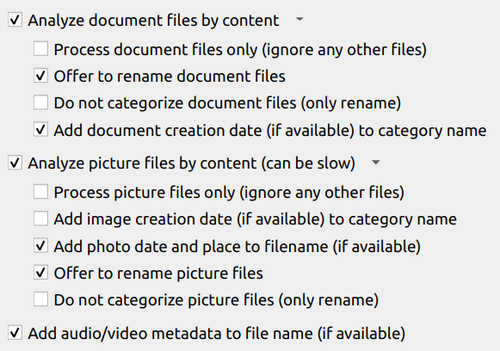
Voor een typische Downloads-map wordt aanbevolen het volgende in te schakelen:
- afbeeldingsanalyse
- documentanalyse
- audio-/videometadata
- categorisatie
Dit stelt de app in staat zowel de inhoud als de context te begrijpen.
Bijvoorbeeld:
- afbeeldingen kunnen worden hernoemd op basis van wat ze bevatten
- documenten kunnen worden gecategoriseerd op basis van hun daadwerkelijke tekst
- audio- en videobestanden kunnen worden genoemd op basis van hun metadata (als die aanwezig zijn)
- bestanden kunnen worden gegroepeerd in betekenisvolle mappen
Als je klein wilt beginnen, kun je alleen met categorisatie starten.
Stap 3 - Voer een eerste ronde uit (proefrun)
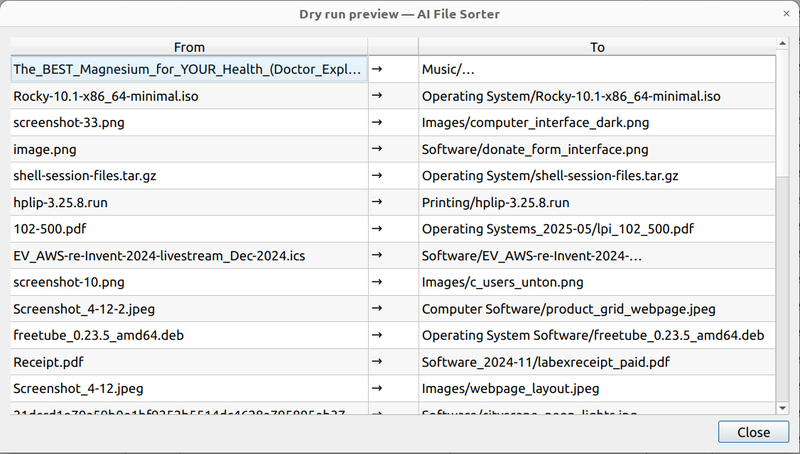
Voordat je wijzigingen toepast, voer een volledige scan uit en beoordeel de resultaten.
De voorvertoning toont:
- voorgestelde categorieën
- voorgestelde bestandsnamen
- geplande verplaatsingen (van → naar)
Deze stap is belangrijk. Het geeft je een duidelijk overzicht van wat er zal gebeuren zonder nog iets te wijzigen.
Stap 4 - Beoordelen en aanpassen
Bekijk de suggesties en breng waar nodig aanpassingen aan.
Typische zaken om te controleren:
- bestandsnamen die vereenvoudigd kunnen worden
- categorieën die samengevoegd moeten worden
- randgevallen (tijdelijke bestanden, duplicaten, onduidelijke items)
Je kunt namen direct in de beoordelingsdialoog bewerken en wijzigingen selectief toepassen of overslaan.
Stap 5 - Wijzigingen toepassen
Als je tevreden bent, pas je de wijzigingen toe.
AI File Sorter zal:
- mappen automatisch aanmaken
- bestanden naar categorieën verplaatsen
- bestanden waar van toepassing hernoemen
Alle bewerkingen vinden pas plaats na bevestiging.
Indien nodig kun je de hele bewerking achteraf ongedaan maken.
Stap 6 - Optioneel: structuur afdwingen met whitelists
Als je meer consistentie wilt, kun je een whitelist definiëren.
Dit is vooral nuttig als:
- je een vaste set categorieën wilt (bijv. Documenten, Afbeeldingen, Software, Archieven)
- je lichte variaties in naamgeving wilt vermijden
- je het herhaaldelijk in de loop van de tijd organiseert
Whitelists zorgen ervoor dat alle bestanden binnen een vooraf gedefinieerde structuur worden gecategoriseerd.
Stap 7 - Maak er een gewoonte van (snelle onderhoudsruns)
Als je Downloads-map eenmaal schoon is, wordt onderhoud eenvoudig.
In plaats van het weer te laten vollopen:
- voer AI FileSorter periodiek uit (bijv. eenmaal per week)
- verwerk alleen recente bestanden
- pas wijzigingen in kleine batches toe
Dit houdt de map onder controle met minimale moeite.
Wat je wint
Na het opschonen:
- bestanden zijn makkelijker te vinden
- namen zijn consistent en betekenisvol
- mappen weerspiegelen de daadwerkelijke inhoud
- rommel wordt aanzienlijk verminderd
Belangrijker nog: de map raakt niet opnieuw in chaos.
Gerelateerd
Als je meer controle wilt over hoe bestanden worden gecategoriseerd, zie hoe je je categorieën kunt aanpassen met witlijsten.
Een gedetailleerde casestudy over het organiseren van grote fotocollecties laat ook zien hoe deze ideeën opschalen naar duizenden bestanden.
Reacties (0)
Nog geen reacties.
Inloggen om een reactie toe te voegen.