
1단계 - 다운로드 또는 바탕 화면 선택
입력 위치로 다운로드(또는 바탕 화면) 폴더를 선택하는 것으로 시작하세요. 일반적으로 시스템에서 가장 지저분한 폴더이므로 시작하기에 가장 적합합니다. 사전에 아무것도 준비할 필요가 없습니다 - AI File Sorter는 혼합된 비구조화 파일을 처리하도록 설계되었습니다.

2단계 - 분석할 항목 선택
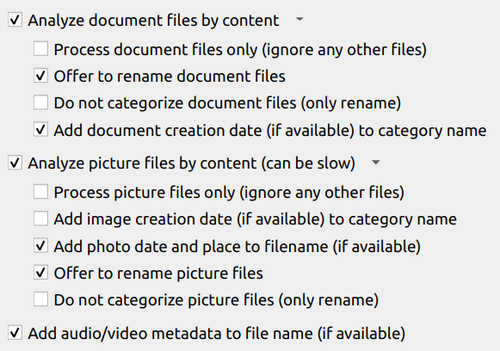
일반적인 다운로드 폴더의 경우 다음을 활성화하는 것이 권장됩니다:
- 이미지 분석
- 문서 분석
- 오디오/비디오 메타데이터
- 분류
이를 통해 앱이 콘텐츠와 맥락을 모두 이해할 수 있습니다.
예를 들어:
- 이미지는 포함된 내용에 따라 이름을 변경할 수 있습니다
- 문서는 실제 텍스트에 따라 분류될 수 있습니다
- 오디오 및 비디오 파일은 메타데이터(있을 경우)에 따라 이름을 지정할 수 있습니다
- 파일을 의미 있는 폴더로 그룹화할 수 있습니다
작게 시작하고 싶다면 분류만으로 시작할 수 있습니다.
3단계 - 첫 번째 실행(시범 실행)
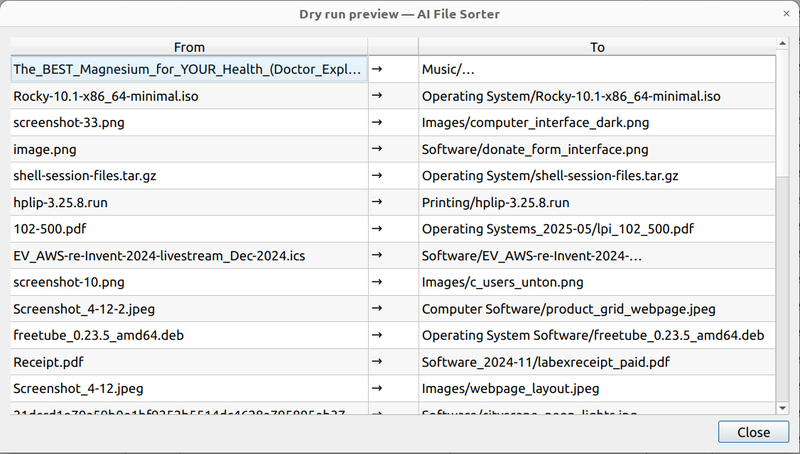
변경 사항을 적용하기 전에 전체 스캔을 실행하고 결과를 검토하세요.
미리보기에는 다음이 표시됩니다:
- 제안된 카테고리
- 제안된 파일 이름
- 예정된 이동(원본 → 대상)
이 단계는 중요합니다. 아직 아무 것도 수정하지 않고도 어떤 일이 일어날지 명확하게 파악할 수 있게 해줍니다.
4단계 - 검토 및 조정
제안사항을 검토하고 필요한 곳을 조정하세요.
일반적으로 확인할 사항:
- 단순화할 수 있는 파일 이름
- 병합해야 하는 카테고리
- 예외적인 경우(임시 파일, 중복, 불명확한 항목)
검토 대화상자에서 이름을 직접 편집하고 변경 사항을 선택적으로 적용하거나 건너뛸 수 있습니다.
5단계 - 변경 사항 적용
만족스러우면 변경 사항을 적용하세요.
AI File Sorter는 다음을 수행합니다:
- 폴더를 자동으로 생성합니다
- 파일을 카테고리로 이동합니다
- 해당되는 경우 파일 이름을 변경합니다
모든 작업은 확인 후에만 실행됩니다.
필요한 경우 실행 전체를 나중에 되돌릴 수 있습니다.
6단계 - 선택 사항: 화이트리스트로 구조를 강제 적용
더 강한 일관성이 필요하면 화이트리스트를 정의할 수 있습니다.
다음과 같은 경우에 특히 유용합니다:
- 고정된 카테고리 집합을 원할 때(예: 문서, 이미지, 소프트웨어, 아카이브)
- 이름의 미세한 변형을 피하고 싶을 때
- 정기적으로 반복해서 정리하는 경우
화이트리스트는 모든 파일이 미리 정의된 구조 내에서 분류되도록 보장합니다.
7단계 - 습관화하기(빠른 유지 관리 실행)
다운로드 폴더가 정리되면 유지 관리는 쉬워집니다.
다시 커지도록 내버려두는 대신:
- AI File Sorter를 정기적으로 실행하세요 (예: 주 1회)
- 최근 파일만 처리하세요
- 작은 배치로 변경 사항을 적용하세요
이렇게 하면 최소한의 노력으로 폴더를 관리할 수 있습니다.
얻는 이점
정리 후:
- 파일을 더 쉽게 찾을 수 있습니다
- 이름이 일관되고 의미 있게 됩니다
- 폴더가 실제 콘텐츠를 반영합니다
- 잡동사니가 크게 줄어듭니다
더 중요한 것은, 폴더가 다시 혼란스러워지는 것을 멈춘다는 점입니다.
관련
파일이 분류되는 방식을 더 세밀하게 제어하고 싶다면, 화이트리스트를 사용하여 카테고리를 맞춤 설정하는 방법을 확인하세요.
대규모 사진 컬렉션을 정리하는 상세 사례 연구는 이러한 아이디어가 수천 개의 파일에도 어떻게 확장되는지도 보여줍니다.
댓글 (0)
No comments yet.
로그인 to add a comment.