
Skref 1 - Veldu Downloads- eða Skrifborðsmöppuna þína
Byrjaðu á því að velja Downloads-möppuna (eða Skrifborðið) sem inntaksstað. Þetta er yfirleitt óreiðumesta mappan í kerfinu þínu, sem gerir hana að besta staðnum til að byrja. Þú þarft ekki að undirbúa neitt fyrirfram - AI File Sorter er hannaður til að takast á við blandaðar og óuppbyggðar skrár.

Skref 2 - Veldu hvað á að greina
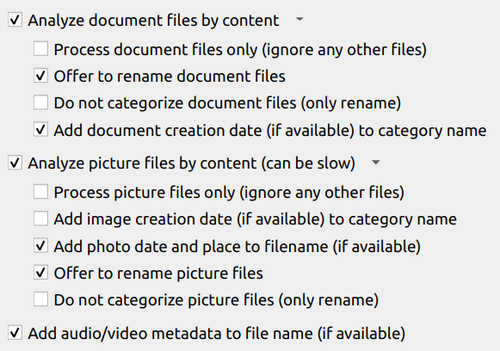
Fyrir dæmigerða Downloads-möppu er mælt með að kveikja á:
- myndagreining
- skjalagreining
- hljóð-/myndbandslýsingargögn
- flokkun
Þetta gerir forritinu kleift að skilja bæði efni og samhengi.
Til dæmis:
- myndir geta verið endurnefndar út frá því sem þær innihalda
- skjöl geta verið flokkuð út frá texta sínum
- hljóð- og myndbandsskrár geta verið nefndar samkvæmt lýsigögnum sínum (ef þær innihalda þau)
- skrár geta verið flokkaðar í merkingarbærar möppur
Ef þú vilt byrja smátt, getur þú byrjað einungis með flokkun.
Skref 3 - Keyrðu fyrsta úttekt (þurrkeyrsla)
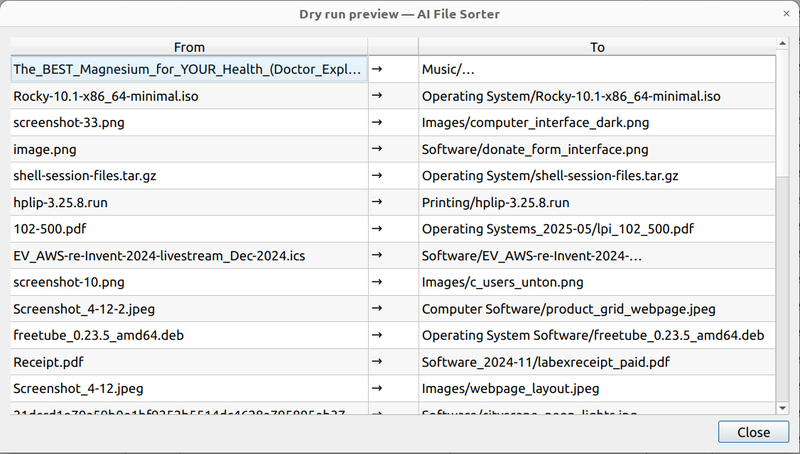
Áður en breytingar eru framkvæmdar, keyrðu fulla skönnun og farðu yfir niðurstöðurnar.
Forskoðun sýnir:
- tillögur að flokkum
- tillögur að skráarnafnum
- áætlaðar færslur (frá → til)
Þetta skref er mikilvægt. Það gefur þér skýra yfirsýn yfir hvað mun gerast án þess að breyta neinu ennþá.
Skref 4 - Yfirfara og aðlaga
Farðu í gegnum tillögurnar og gerðu breytingar þar sem þörf krefur.
Dæmigerðir hlutir til að athuga:
- skránöfn sem má einfalda
- flokkar sem ætti að sameina
- jaðartilvik (bráðabirgðaskrár, afrit, óskýrir hlutir)
Þú getur breytt nöfnum beint í yfirfararglugganum og valið að beita eða sleppa breytingum.
Skref 5 - Framkvæma breytingarnar
Þegar þú ert sátt(ur), framkvæmdu breytingarnar.
AI File Sorter mun:
- búa sjálfkrafa til möppur
- flytja skrár í flokka
- endurnefna skrár þar sem við á
Allar aðgerðir fara aðeins fram eftir staðfestingu.
Ef þörf krefur geturðu afturkallað alla keyrsluna síðar.
Skref 6 - Valfrjálst: Tryggja uppbyggingu með hvítlistum
Ef þú vilt meiri samkvæmni geturðu skilgreint hvítlista.
Þetta er sérstaklega gagnlegt ef:
- þú vilt fastan lista yfir flokka (t.d. Skjöl, Myndir, Hugbúnaður, Skráarsöfn)
- þú vilt forðast smávægilegar afbrigði í nafngiftum
- þú ert að skipuleggja aftur og aftur með tímanum
Hvítlistar tryggja að allar skrár séu flokkaðar innan fyrirfram skilgreindrar uppbyggingar.
Skref 7 - Gerðu það að vana (stuttar viðhaldskeyrslur)
Þegar niðurhalsmappan þín er hreinsuð verður viðhaldið auðvelt.
Í staðinn fyrir að láta hana vaxa aftur:
- keyrðu AI File Sorter reglulega (t.d. einu sinni í viku)
- meðhöndla aðeins nýlegar skrár
- beita breytingum í litlum lotum
Þetta heldur möppunni undir stjórn með lítilli fyrirhöfn.
Ávinningur
Eftir hreinsun:
- skrár eru auðveldari að finna
- nöfn eru samræmd og lýsandi
- möppur endurspegla raunverulegt innihald
- óreiða minnkar verulega
Mikilvægara er að möppan hættir að vaxa aftur í ringulreið.
Tengt
Ef þú vilt meiri stjórn á því hvernig skrár eru flokkaðar, sjáðu hvernig á að sérsníða flokkana þína með hvítlistum.
Nánari tilviksgreining um skipulag stórra ljósmyndasafna sýnir einnig hvernig þessar hugmyndir ná yfir þúsundir skráa.
Athugasemdir (0)
Engar athugasemdir ennþá.
Skrá inn til að bæta við athugasemd.