
स्टेप 1 - अपने Downloads या Desktop का चयन करें
शुरू करने के लिए अपने Downloads (या Desktop) फ़ोल्डर को इनपुट स्थान के रूप में चुनें। आम तौर पर यह आपके सिस्टम का सबसे गड़बड़ फ़ोल्डर होता है, इसलिए इसे शुरू करने के लिए सबसे अच्छा स्थान माना जाता है। आपको कोई भी चीज़ पहले से तैयार करने की आवश्यकता नहीं है - AI File Sorter मिश्रित और असंरचित फ़ाइलों को संभालने के लिए डिज़ाइन किया गया है.

स्टेप 2 - विश्लेषण के लिए क्या चुनें
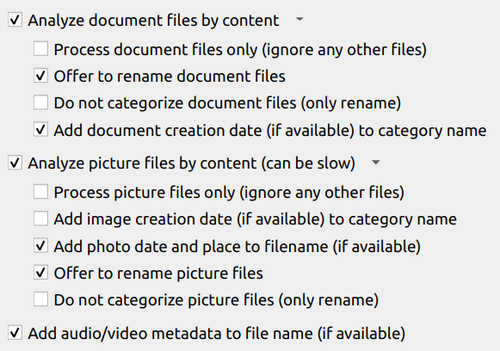
एक सामान्य Downloads फ़ोल्डर के लिए, निम्नलिखित सक्षम करने की सिफारिश की जाती है:
- छवि विश्लेषण
- दस्तावेज़ विश्लेषण
- ऑडियो/वीडियो मेटाडेटा
- वर्गीकरण
यह ऐप को सामग्री और संदर्भ दोनों को समझने की अनुमति देता है.
उदाहरण के लिए:
- छवियों का नाम उनकी सामग्री के आधार पर बदला जा सकता है
- दस्तावेज़ों को उनके वास्तविक पाठ के आधार पर वर्गीकृत किया जा सकता है
- ऑडियो और वीडियो फ़ाइलों का नाम उनके मेटाडेटा के अनुसार रखा जा सकता है (यदि उनमें यह मौजूद हो)
- फ़ाइलों को अर्थपूर्ण फ़ोल्डरों में समूहित किया जा सकता है
यदि आप सिर्फ़ छोटे स्तर से शुरू करना चाहते हैं, तो आप केवल वर्गीकरण से शुरू कर सकते हैं.
स्टेप 3 - पहला पास चलाएँ (ड्राई रन)
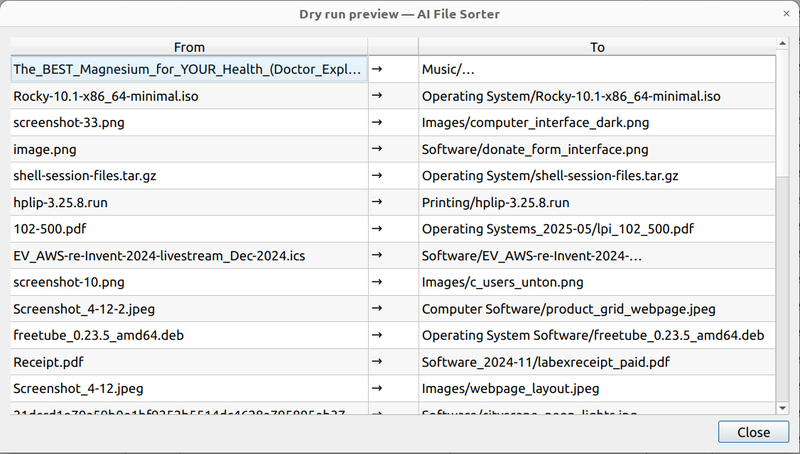
कोई भी परिवर्तन लागू करने से पहले, एक पूर्ण स्कैन चलाएँ और परिणामों की समीक्षा करें.
पूर्वावलोकन दिखाता है:
- प्रस्तावित श्रेणियाँ
- प्रस्तावित फ़ाइल नाम
- निर्धारित स्थानांतरण (से → तक)
यह चरण महत्वपूर्ण है। यह आपको बिना किसी बदलाव के अभी क्या होगा इसका स्पष्ट अवलोकन देता है.
चरण 4 - समीक्षा और समायोजन
सुझावों को देखें और जहाँ आवश्यक हो समायोजन करें।
आम तौर पर जांचने योग्य चीजें:
- जिन फ़ाइल नामों को सरल किया जा सकता है
- जिन श्रेणियों को एकीकृत किया जाना चाहिए
- विशेष मामले (अस्थायी फ़ाइलें, प्रतियां, अस्पष्ट आइटम)
आप समीक्षा डायलॉग में सीधे नाम संपादित कर सकते हैं और चयनात्मक रूप से बदलाव लागू या छोड़ सकते हैं।
चरण 5 - परिवर्तन लागू करें
संतुष्ट होने पर, परिवर्तन लागू करें।
AI File Sorter will:
- फ़ोल्डर स्वतः बनाएगा
- फ़ाइलों को श्रेणियों में स्थानांतरित करेगा
- जहाँ लागू हो फ़ाइलों का नाम बदलेगा
सभी कार्य केवल पुष्टि के बाद ही किए जाते हैं।
यदि आवश्यक हो, आप बाद में पूरे रन को पूर्ववत कर सकते हैं।
चरण 6 - वैकल्पिक: व्हाइटलिस्ट के साथ संरचना लागू करें
यदि आप अधिक मजबूत सुसंगतता चाहते हैं, तो आप एक व्हाइटलिस्ट परिभाषित कर सकते हैं।
यह विशेष रूप से उपयोगी है यदि:
- आप एक निश्चित श्रेणी सेट चाहते हैं (उदा. दस्तावेज़, छवियाँ, सॉफ़्टवेयर, संग्रह)
- आप नामकरण में छोटी-छोटी भिन्नताओं से बचना चाहते हैं
- आप समय के साथ बार-बार व्यवस्थित कर रहे हैं
व्हाइटलिस्ट सुनिश्चित करती हैं कि सभी फ़ाइलें पूर्व-परिभाषित संरचना के भीतर श्रेणीबद्ध हों।
चरण 7 - इसे आदत बनाएं (त्वरित रखरखाव रन)
एक बार आपका डाउनलोड्स फ़ोल्डर साफ हो जाने पर, रखरखाव आसान हो जाता है।
इसे फिर से बढ़ने देने के बजाय:
- AI File Sorter को नियमित रूप से चलाएँ (उदा. सप्ताह में एक बार)
- केवल हाल की फ़ाइलों को संसाधित करें
- परिवर्तनों को छोटे बैचों में लागू करें
यह फ़ोल्डर को न्यूनतम प्रयास से नियंत्रण में रखता है।
आपको क्या मिलता है
सफाई के बाद:
- फ़ाइलें खोजने में आसान होती हैं
- नाम सुसंगत और अर्थपूर्ण होते हैं
- फ़ोल्डर वास्तविक सामग्री को दर्शाते हैं
- अव्यवस्था काफी कम हो जाती है
सबसे महत्वपूर्ण बात यह है कि फ़ोल्डर फिर से अराजकता की ओर बढ़ना बंद कर देता है।
संबंधित
यदि आप फ़ाइलों के वर्गीकरण पर अधिक नियंत्रण चाहते हैं, तो देखें कि कैसे व्हाइटलिस्ट का उपयोग करके अपनी श्रेणियाँ अनुकूलित करें.
बड़े फ़ोटो संग्रहों को व्यवस्थित करने पर एक विस्तृत केस स्टडी यह भी दिखाएगी कि ये विचार हजारों फ़ाइलों तक कैसे लागू होते हैं।
टिप्पणियाँ (0)
अभी तक कोई टिप्पणी नहीं।
लॉग इन एक टिप्पणी जोड़ने के लिए।