
Étape 1 - Sélectionnez votre dossier Téléchargements ou le Bureau
Commencez par sélectionner votre dossier Téléchargements (ou Bureau) comme emplacement d'entrée. C'est généralement le dossier le plus en désordre sur votre système, ce qui en fait le meilleur endroit pour commencer. Vous n'avez rien à préparer à l'avance - AI File Sorter est conçu pour traiter des fichiers mixtes et non structurés.

Étape 2 - Choisissez ce que vous voulez analyser
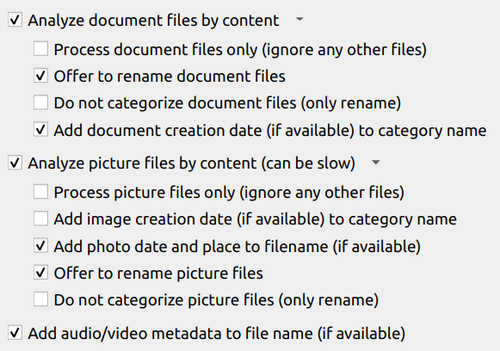
Pour un dossier Téléchargements typique, il est recommandé d'activer :
- analyse d'images
- analyse de documents
- métadonnées audio/vidéo
- catégorisation
Cela permet à l'application de comprendre à la fois le contenu et le contexte.
Par exemple :
- les images peuvent être renommées en fonction de leur contenu
- les documents peuvent être catégorisés en fonction de leur texte réel
- les fichiers audio et vidéo peuvent être nommés selon leurs métadonnées (s'ils en contiennent)
- les fichiers peuvent être regroupés dans des dossiers pertinents
Si vous souhaitez commencer en douceur, vous pouvez débuter uniquement par la catégorisation.
Étape 3 - Effectuez un premier passage (simulation)
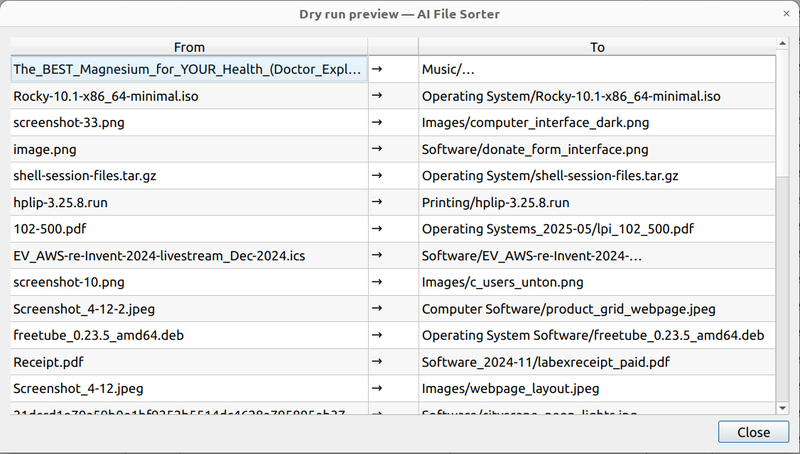
Avant d'appliquer des modifications, lancez un scan complet et vérifiez les résultats.
L'aperçu affiche :
- catégories proposées
- noms de fichiers suggérés
- déplacements prévus (de → vers)
Cette étape est importante. Elle vous donne une vue d'ensemble claire de ce qui va se passer sans rien modifier pour l'instant.
Étape 4 - Examiner et ajuster
Parcourez les suggestions et apportez les ajustements nécessaires.
Éléments typiques à vérifier :
- noms de fichiers pouvant être simplifiés
- catégories à fusionner
- cas particuliers (fichiers temporaires, doublons, éléments peu clairs)
Vous pouvez modifier les noms directement dans la boîte de dialogue de révision et appliquer ou ignorer les modifications de manière sélective.
Étape 5 - Appliquer les modifications
Une fois satisfait, appliquez les modifications.
AI File Sorter va :
- créer des dossiers automatiquement
- déplacer les fichiers dans des catégories
- renommer les fichiers si nécessaire
Toutes les opérations ne sont effectuées qu'après confirmation.
Si besoin, vous pouvez annuler entièrement l'exécution par la suite.
Étape 6 - Facultatif : imposer une structure avec des listes blanches
Si vous souhaitez une cohérence renforcée, vous pouvez définir une liste blanche.
Ceci est particulièrement utile si :
- vous voulez un ensemble fixe de catégories (p. ex. Documents, Images, Logiciels, Archives)
- vous souhaitez éviter de légères variations dans les noms
- vous organisez régulièrement au fil du temps
Les listes blanches garantissent que tous les fichiers sont catégorisés au sein d'une structure prédéfinie.
Étape 7 - En faire une habitude (exécutions de maintenance rapides)
Une fois votre dossier Téléchargements propre, la maintenance devient facile.
Au lieu de le laisser se remplir à nouveau :
- exécutez AI File Sorter périodiquement (par ex. une fois par semaine)
- traitez uniquement les fichiers récents
- appliquez les modifications par petits lots
Cela permet de garder le dossier sous contrôle avec un minimum d'effort.
Ce que vous gagnez
Après le nettoyage :
- les fichiers sont plus faciles à trouver
- les noms sont cohérents et significatifs
- les dossiers reflètent le contenu réel
- l'encombrement est considérablement réduit
Plus important encore, le dossier cesse de redevenir chaotique.
Voir aussi
Si vous souhaitez un meilleur contrôle sur la façon dont les fichiers sont catégorisés, découvrez comment personnaliser vos catégories en utilisant des listes blanches.
Une étude de cas détaillée sur l'organisation de grandes collections de photos montrera également comment ces idées s'appliquent à des milliers de fichiers.
Commentaires (0)
Aucun commentaire pour le moment.
Se connecter pour ajouter un commentaire.