
Step 1 - Select your Downloads or Desktop
Aloita valitsemalla Lataukset (tai Työpöytä) -kansio syötteen sijainniksi. Tämä on yleensä järjestelmäsi sotkuisin kansio, mikä tekee siitä parhaan paikan aloittaa. Sinun ei tarvitse valmistella mitään etukäteen - AI File Sorter on suunniteltu käsittelemään sekoittuneita ja rakenteettomia tiedostoja.

Step 2 - Choose what to analyze
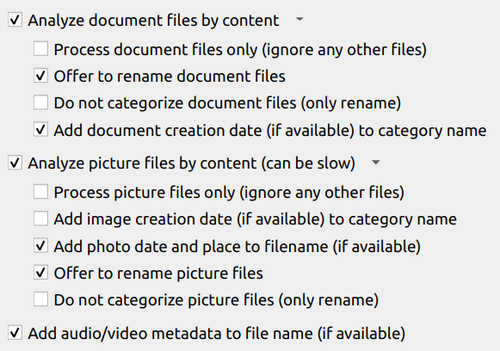
Tyypilliselle Lataukset-kansiolle on suositeltavaa ottaa käyttöön:
- kuva-analyysi
- asiakirja-analyysi
- ääni-/videometatiedot
- luokittelu
Näin sovellus ymmärtää sekä sisällön että kontekstin.
Esimerkiksi:
- kuvia voidaan nimetä uudelleen niiden sisällön perusteella
- asiakirjat voidaan luokitella niiden varsinaisen tekstin perusteella
- ääni- ja videotiedostot voidaan nimetä metatietojensa mukaan (jos niitä löytyy)
- tiedostot voidaan ryhmitellä merkityksellisiin kansioihin
Jos haluat aloittaa pienesti, voit aloittaa pelkällä luokittelulla.
Step 3 - Run a first pass (dry run)
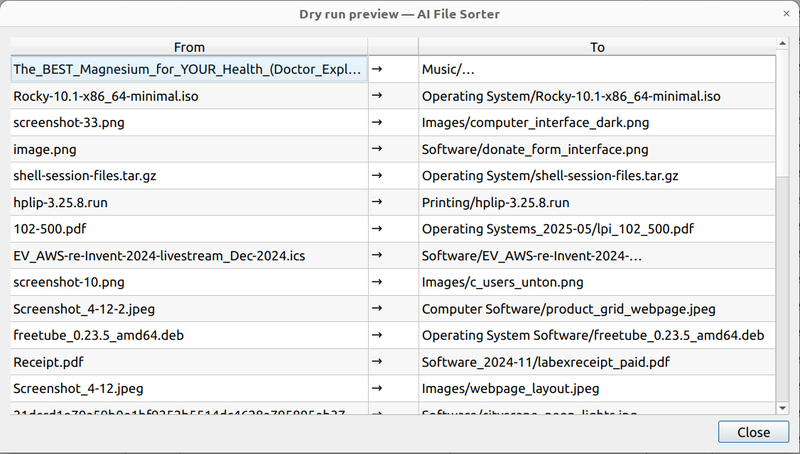
Ennen muutosten soveltamista suorita täydellinen skannaus ja tarkista tulokset.
Esikatselu näyttää:
- ehdotetut kategoriat
- ehdotetut tiedostonimet
- suunnitellut siirrot (mistä → minne)
Tämä vaihe on tärkeä. Se antaa sinulle selkeän yleiskuvan siitä, mitä tapahtuu, ilman että mitään muokataan vielä.
Vaihe 4 - tarkista ja säädä
Käy ehdotukset läpi ja tee tarvittavat muutokset.
Yleisiä tarkistettavia asioita:
- tiedostonimet, joita voi yksinkertaistaa
- kategoriat, jotka pitäisi yhdistää
- erikoistapaukset (väliaikaiset tiedostot, kaksoiskappaleet, epäselvät kohteet)
Voit muokata nimiä suoraan tarkistusikkunassa ja soveltaa tai ohittaa muutoksia valikoivasti.
Vaihe 5 - ota muutokset käyttöön
Kun olet tyytyväinen, ota muutokset käyttöön.
AI File Sorter suorittaa:
- luo kansiot automaattisesti
- siirtää tiedostoja kategorioihin
- uudelleennimeää tiedostoja tarvittaessa
Kaikki toimenpiteet tehdään vasta vahvistuksen jälkeen.
Tarvittaessa voit kumota koko suorituksen jälkeenpäin.
Vaihe 6 - Valinnainen: pakota rakenne valkoislistoilla
Jos haluat tiukempaa yhdenmukaisuutta, voit määritellä valkoislistan.
Tämä on erityisen hyödyllistä, jos:
- haluat kiinteän kategoriasarjan (esim. Asiakirjat, Kuvat, Ohjelmistot, Arkistot)
- haluat välttää pieniä nimimuunnelmia
- järjestät toistuvasti ajan kuluessa
Valkolistat varmistavat, että kaikki tiedostot luokitellaan ennalta määritellyn rakenteen mukaisesti.
Vaihe 7 - Tee siitä tapa (nopeat ylläpitokerrat)
Kun Lataukset-kansiosi on siisti, ylläpito helpottuu.
Sen sijaan, että annat sen kasvaa uudelleen:
- aja AI File Sorter säännöllisesti (esim. kerran viikossa)
- käsittele vain äskettäisiä tiedostoja
- tee muutokset pienissä erissä
Tämä pitää kansion hallinnassa vähällä vaivalla.
Mitä saat
Siivouksen jälkeen:
- tiedostot on helpompi löytää
- nimet ovat johdonmukaisia ja kuvaavia
- kansiot heijastavat todellista sisältöä
- sotku vähenee merkittävästi
Tärkeämpää on, että kansio ei enää kasva kaaokseksi.
Aiheeseen liittyvää
Jos haluat enemmän hallintaa tiedostojen luokitteluun, katso miten voit mukauttaa luokkiasi valkoisilla listoilla.
Yksityiskohtainen tapaustutkimus suurten valokuvakokoelmien järjestämisestä näyttää myös, miten nämä ideat skaalautuvat tuhansiin tiedostoihin.
Kommentit (0)
Ei vielä kommentteja.
Kirjaudu sisään lisätäksesi kommentin.