
Paso 1 - Selecciona tu carpeta Descargas o Escritorio
Comienza seleccionando tu carpeta Descargas (o Escritorio) como la ubicación de entrada. Normalmente es la carpeta más desordenada de tu sistema, lo que la convierte en el mejor lugar para empezar. No necesitas preparar nada con antelación - AI File Sorter está diseñado para manejar archivos mixtos y no estructurados.

Paso 2 - Elige qué analizar
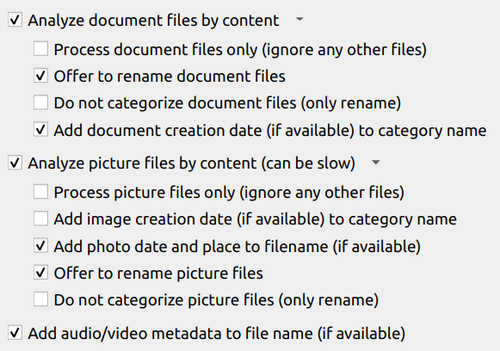
Para una carpeta Descargas típica, se recomienda habilitar:
- análisis de imágenes
- análisis de documentos
- metadatos de audio/video
- clasificación
Esto permite que la aplicación entienda tanto el contenido como el contexto.
Por ejemplo:
- las imágenes pueden renombrarse según lo que contienen
- los documentos pueden clasificarse según su texto
- los archivos de audio y video pueden nombrarse según sus metadatos (si los contienen)
- los archivos pueden agruparse en carpetas significativas
Si solo quieres empezar de forma sencilla, puedes comenzar únicamente con la clasificación.
Paso 3 - Ejecuta una primera pasada (simulación)
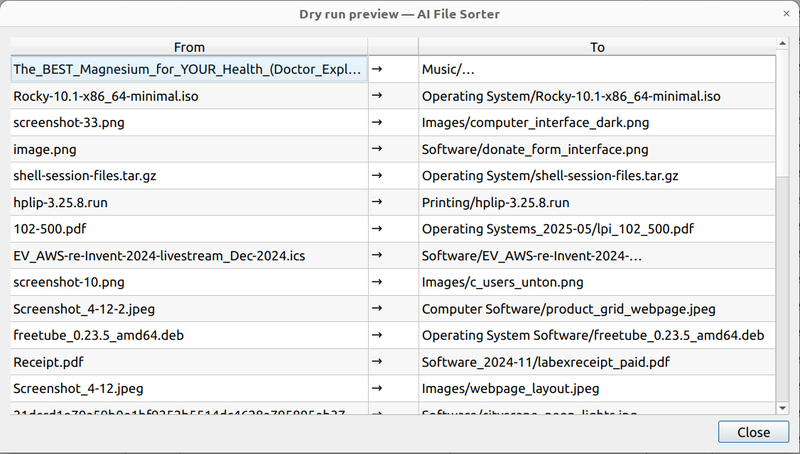
Antes de aplicar cualquier cambio, ejecuta un escaneo completo y revisa los resultados.
La vista previa muestra:
- categorías propuestas
- nombres de archivo sugeridos
- movimientos planificados (de → a)
Este paso es importante. Te ofrece una visión clara de lo que ocurrirá sin modificar nada aún.
Paso 4: Revisar y ajustar
Revisa las sugerencias y realiza ajustes donde sea necesario.
Elementos típicos a comprobar:
- nombres de archivo que se pueden simplificar
- categorías que deberían fusionarse
- casos límite (archivos temporales, duplicados, elementos poco claros)
Puedes editar los nombres directamente en el diálogo de revisión y aplicar o omitir los cambios de forma selectiva.
Paso 5: Aplicar cambios
Cuando estés satisfecho, aplica los cambios.
AI File Sorter realizará:
- crear carpetas automáticamente
- mover archivos a categorías
- renombrar archivos cuando corresponda
Todas las operaciones se realizan solo después de la confirmación.
Si es necesario, puedes deshacer toda la ejecución posteriormente.
Paso 6 - Opcional: reforzar la estructura con listas blancas
Si deseas mayor coherencia, puedes definir una lista blanca.
Esto es especialmente útil si:
- quieres un conjunto fijo de categorías (p. ej. Documentos, Imágenes, Software, Archivos)
- quieres evitar pequeñas variaciones en los nombres
- estás organizando repetidamente a lo largo del tiempo
Las listas blancas garantizan que todos los archivos se clasifiquen dentro de una estructura predefinida.
Paso 7 - Hazlo un hábito (ejecuciones rápidas de mantenimiento)
Una vez que la carpeta Descargas está limpia, el mantenimiento se vuelve sencillo.
En lugar de dejar que vuelva a crecer:
- ejecuta AI File Sorter periódicamente (p. ej., una vez a la semana)
- procesa solo archivos recientes
- aplica cambios en pequeños lotes
Esto mantiene la carpeta bajo control con un esfuerzo mínimo.
Lo que obtienes
Después de la limpieza:
- los archivos son más fáciles de encontrar
- los nombres son coherentes y significativos
- las carpetas reflejan el contenido real
- el desorden se reduce significativamente
Más importante aún, la carpeta deja de convertirse nuevamente en un caos.
Relacionado
Si quieres más control sobre cómo se categorizan los archivos, consulta cómo personalizar tus categorías usando listas blancas.
Un estudio de caso detallado sobre la organización de grandes colecciones de fotos también mostrará cómo estas ideas se aplican a miles de archivos.
Comentarios (0)
Aún no hay comentarios.
Iniciar sesión para añadir un comentario.