
Schritt 1 - Wählen Sie Ihren Downloads-Ordner oder den Desktop aus
Wählen Sie zunächst Ihren Downloads-Ordner (oder den Desktop) als Eingabeort aus. Das ist normalerweise der unordentlichste Ordner auf Ihrem System und daher der beste Ausgangspunkt. Sie müssen im Vorfeld nichts vorbereiten - AI File Sorter ist dafür ausgelegt, gemischte und unstrukturierte Dateien zu verarbeiten.

Schritt 2 - Wählen Sie aus, was analysiert werden soll
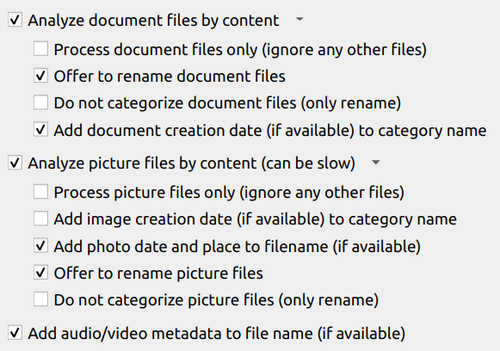
Für einen typischen Downloads-Ordner wird empfohlen, Folgendes zu aktivieren:
- Bildanalyse
- Dokumentanalyse
- Audio-/Videometadaten
- Kategorisierung
So kann die App sowohl Inhalt als auch Kontext erfassen.
Zum Beispiel:
- Bilder können basierend auf ihrem Inhalt umbenannt werden
- Dokumente können basierend auf ihrem tatsächlichen Text kategorisiert werden
- Audio- und Videodateien können nach ihren Metadaten benannt werden (falls diese vorhanden sind)
- Dateien können in sinnvolle Ordner gruppiert werden
Wenn Sie klein anfangen möchten, können Sie zunächst nur die Kategorisierung verwenden.
Schritt 3 - Führen Sie einen ersten Durchlauf (Trockenlauf) aus
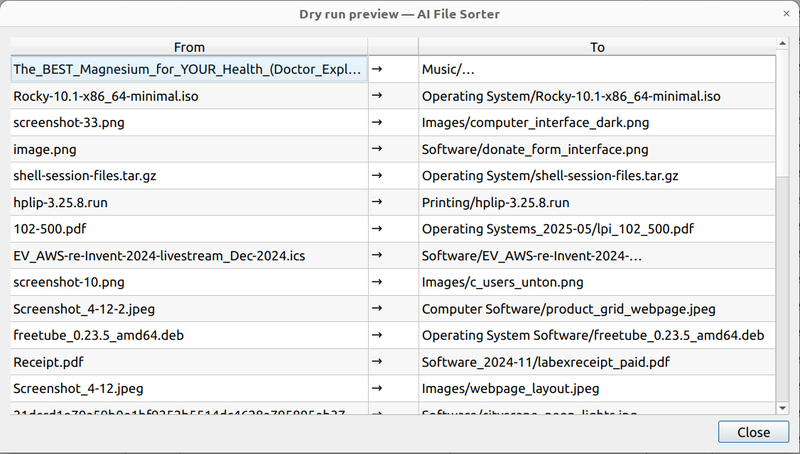
Führen Sie vor dem Anwenden von Änderungen einen vollständigen Scan durch und prüfen Sie die Ergebnisse.
Die Vorschau zeigt:
- vorgeschlagene Kategorien
- vorgeschlagene Dateinamen
- geplante Verschiebungen (von → nach)
Dieser Schritt ist wichtig. Er gibt Ihnen eine klare Übersicht darüber, was passieren wird, ohne vorher etwas zu verändern.
Schritt 4 - Überprüfen und anpassen
Gehen Sie die Vorschläge durch und nehmen Sie bei Bedarf Anpassungen vor.
Typische Punkte, die Sie prüfen sollten:
- Dateinamen, die vereinfacht werden können
- Kategorien, die zusammengeführt werden sollten
- Randfälle (temporäre Dateien, Duplikate, unklare Elemente)
Sie können Namen direkt im Überprüfungsdialog bearbeiten und Änderungen selektiv anwenden oder überspringen.
Schritt 5 - Änderungen anwenden
Sobald Sie zufrieden sind, wenden Sie die Änderungen an.
AI File Sorter wird:
- Ordner automatisch erstellen
- Dateien in Kategorien verschieben
- Dateien gegebenenfalls umbenennen
Alle Vorgänge erfolgen nur nach Bestätigung.
Bei Bedarf können Sie anschließend den gesamten Vorgang rückgängig machen.
Schritt 6 - Optional: Struktur mit Whitelists durchsetzen
Wenn Sie eine stärkere Konsistenz wünschen, können Sie eine Whitelist definieren.
Das ist besonders nützlich, wenn:
- Sie eine feste Auswahl an Kategorien wünschen (z. B. Dokumente, Bilder, Software, Archive)
- Sie leichte Variationen in der Benennung vermeiden möchten
- Sie wiederholt im Laufe der Zeit organisieren
Whitelists stellen sicher, dass alle Dateien innerhalb einer vordefinierten Struktur kategorisiert werden.
Schritt 7 - Machen Sie es zur Gewohnheit (kurze Wartungsdurchläufe)
Sobald Ihr Downloads-Ordner sauber ist, wird die Wartung einfach.
Anstatt ihn wieder anwachsen zu lassen:
- AI File Sorter regelmäßig ausführen (z. B. einmal pro Woche)
- nur aktuelle Dateien verarbeiten
- Änderungen in kleinen Chargen anwenden
So bleibt der Ordner mit minimalem Aufwand unter Kontrolle.
Was Sie gewinnen
Nach der Bereinigung:
- Dateien sind leichter zu finden
- Namen sind einheitlich und aussagekräftig
- Ordner spiegeln den tatsächlichen Inhalt wider
- Unordnung wird deutlich reduziert
Wichtiger noch: Der Ordner gerät nicht wieder ins Chaos.
Verwandt
Wenn Sie mehr Kontrolle darüber haben möchten, wie Dateien kategorisiert werden, sehen Sie, wie Sie Ihre Kategorien mit Whitelists anpassen.
Eine ausführliche Fallstudie zur Organisation großer Fotosammlungen zeigt außerdem, wie sich diese Ideen auf Tausende von Dateien übertragen lassen.
Kommentare (0)
Noch keine Kommentare.
Einloggen um einen Kommentar hinzuzufügen.