
Trin 1 - Vælg din Downloads- eller Skrivebordsmappe
Start med at vælge din Downloads- eller Skrivebordsmappe som inputplacering. Dette er normalt den mest rodede mappe på dit system, hvilket gør den til det bedste sted at starte. Du behøver ikke at forberede noget på forhånd - AI File Sorter er designet til at håndtere blandede og ustrukturerede filer.

Trin 2 - Vælg, hvad der skal analyseres
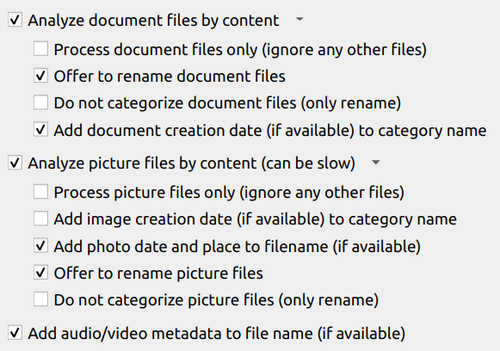
For en typisk Downloads-mappe anbefales det at aktivere:
- billedanalyse
- dokumentanalyse
- lyd-/video-metadata
- kategorisering
Dette gør det muligt for appen at forstå både indhold og kontekst.
For eksempel:
- billeder kan omdøbes ud fra, hvad de indeholder
- dokumenter kan kategoriseres ud fra deres faktiske tekst
- lyd- og videofiler kan navngives efter deres metadata (hvis de indeholder det)
- filer kan grupperes i meningsfulde mapper
Hvis du vil starte i det små, kan du nøjes med kun kategorisering.
Trin 3 - Kør et første gennemløb (prøvegennemløb)
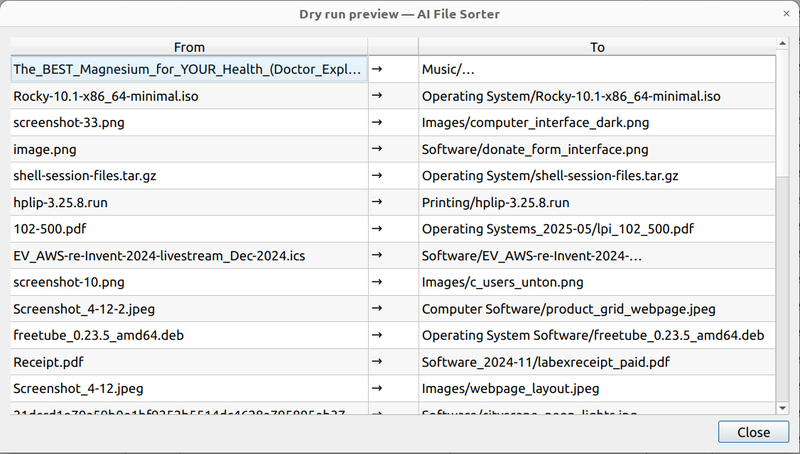
Før du anvender ændringer, skal du køre en fuld scanning og gennemgå resultaterne.
Forhåndsvisningen viser:
- foreslåede kategorier
- foreslåede filnavne
- planlagte flytninger (fra → til)
Dette trin er vigtigt. Det giver dig et klart overblik over, hvad der vil ske, uden at ændre noget endnu.
Trin 4 - Gennemgå og juster
Gennemgå forslagene og foretag ændringer, hvor det er nødvendigt.
Typiske ting at kontrollere:
- filnavne, der kan forenkles
- kategorier, der bør slås sammen
- særlige tilfælde (midlertidige filer, dubletter, uklare elementer)
Du kan redigere navne direkte i gennemgangsdialogen og selektivt anvende eller springe ændringer over.
Trin 5 - Anvend ændringer
Når du er tilfreds, anvend ændringerne.
AI File Sorter vil:
- oprette mapper automatisk
- flytte filer ind i kategorier
- omdøbe filer, hvor det er relevant
Alle handlinger sker først efter bekræftelse.
Om nødvendigt kan du fortryde hele kørslen bagefter.
Trin 6 - Valgfrit: håndhæv struktur med hvidlister
Hvis du ønsker stærkere konsistens, kan du definere en hvidliste.
Dette er især nyttigt, hvis:
- du ønsker et fast sæt kategorier (f.eks. Dokumenter, Billeder, Software, Arkiver)
- du vil undgå små variationer i navngivning
- du organiserer løbende
Hvidlister sikrer, at alle filer kategoriseres inden for en foruddefineret struktur.
Trin 7 - Gør det til en vane (hurtige vedligeholdelses-kørsler)
Når din Downloads-mappe er ryddet, bliver vedligeholdelsen nem.
I stedet for at lade den vokse igen:
- kør AI File Sorter periodisk (f.eks. en gang om ugen)
- behandl kun nyere filer
- anvend ændringer i små batcher
Dette holder mappen under kontrol med minimal indsats.
Hvad du får
Efter oprydning:
- filer er nemmere at finde
- navne er konsekvente og meningsfulde
- mapper afspejler det faktiske indhold
- rod er reduceret betydeligt
Endnu vigtigere: mappen udvikler sig ikke igen til kaos.
Relateret
Hvis du ønsker mere kontrol over, hvordan filer kategoriseres, se hvordan du tilpasser dine kategorier ved hjælp af hvidlister.
Et detaljeret casestudie om organisering af store fotosamlinger vil også vise, hvordan disse idéer skalerer til tusindvis af filer.
Kommentarer (0)
Ingen kommentarer endnu.
Log ind for at tilføje en kommentar.